Descripción
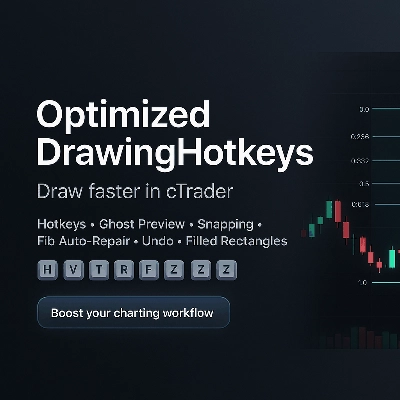
OptimizedDrawingHotkeys es un cBot de cTrader Automate que acelera la anotación de gráficos permitiéndote crear herramientas de dibujo mediante atajos de teclado y clics del ratón. Incluye una vista previa en vivo de colocación “fantasma”, ajuste (a los máximos/mínimos de la barra o OHLC con redondeo opcional de ticks), un HUD en el gráfico, deshacer para el último dibujo, etiquetas de precio con dígitos correctos, extensión derecha en barras y un sistema personalizado de retrocesos de Fibonacci que puede reconstruir automáticamente las líneas/etiquetas de niveles fib faltantes (y capas de rectángulos rellenos) tras cambios de marco temporal.
OptimizedDrawingHotkeys cBot — Manual de Usuario
Qué hace este cBot
OptimizedDrawingHotkeys es un asistente de dibujo para gráficos de cTrader. Te permite colocar rápidamente objetos de dibujo comunes usando atajos de teclado + clics del ratón, con vistas previas fantasma opcionales, ajuste, un HUD en el gráfico, Deshacer y un sistema autocorrector que reconstruye las líneas/etiquetas de niveles Fib (y capas de rectángulos rellenos) si desaparecen tras cambios de marco temporal.
- No realiza operaciones (AccessRights.None).
- Dibuja objetos en el gráfico y gestiona objetos “hijos” relacionados (etiquetas, niveles fib, capa de relleno de rectángulo, etc.).
Inicio rápido (flujo de trabajo típico)
- Adjunta el cBot a un gráfico (cTrader Automate).
- Presiona un atajo (por ejemplo, F para Fib, R para Rectángulo).
- Haz clic en el gráfico para colocar los puntos requeridos.
- Presiona Esc para cancelar un dibujo en progreso.
- Presiona Z (por defecto) para deshacer el último dibujo completado.
- Presiona U (por defecto) para mostrar/ocultar el HUD.
Atajos y modos de dibujo
Atajos por defecto
- H = Línea horizontal (1 clic)
- V = Línea vertical (1 clic)
- T = Línea de tendencia (2 clics)
- R = Rectángulo (2 clics)
- E = Elipse (2 clics)
- F = Retroceso Fib (2 clics)
- A = Flecha (2 clics)
- X = Texto (1 clic)
- C = Canal equidistante (3 clics)
- Z = Deshacer último dibujo
- U = Alternar HUD
- Esc = Cancelar modo de dibujo actual (mientras colocas)
Si un parámetro de atajo está en blanco/espacio, ese atajo queda deshabilitado efectivamente.
Cuántos clics necesita cada herramienta
- Herramientas de 1 clic: Horizontal, Vertical, Texto
- Herramientas de 2 clics: Línea de tendencia, Rectángulo, Elipse, Retroceso Fib, Flecha
- Herramientas de 3 clics: Canal
-
- Clic 1: punto inicial
- Clic 2: punto final (línea base)
- Clic 3: punto de altura (distancia desde la línea base; la altura usa distancia absoluta)
HUD (estado en el gráfico)
Si está habilitado, el HUD muestra:
- Modo actual (o Inactivo)
- Progreso tipo (1/2) mientras colocas
- Perfil de estilo actual y modo de ajuste
- Recordatorios de atajos
Controles:
- El parámetro Mostrar HUD establece la visibilidad inicial.
- El atajo para alternar HUD lo enciende/apaga.
Vista previa de colocación (“vista previa fantasma”)
Si Habilitar Vista Previa de Colocación = true, las herramientas multipunto muestran una vista previa en vivo mientras mueves el ratón entre clics:
- Línea de tendencia, Rectángulo, Elipse, Flecha: vista previa después del primer clic
- Canal: vista previa después del clic 1, luego vista previa del canal después del clic 2
- Fib: vista previa de línea base + niveles después del primer clic
Los objetos de vista previa temporales se eliminan automáticamente cuando terminas o cancelas.
Ajuste
El ajuste modifica el precio Y clicado antes de colocar los puntos.
Modos de ajuste
- Ninguno: sin ajuste
- Tick: (no usado directamente como modo en el código; el redondeo ocurre vía “Ajustar y luego Tick” cuando Ajuste != Ninguno)
- AltoBajo: ajusta al máximo o mínimo más cercano de la barra más cercana a la hora de tu clic
- OHLC: ajusta al Open/High/Low/Close más cercano de esa barra
Ajustar y luego Tick
Si Ajustar y luego Tick = true y el modo de ajuste no es Ninguno, el precio ajustado se redondea adicionalmente al Symbol.TickSize más cercano.
Sistema de estilo
Perfil de estilo
El Perfil de estilo cambia el comportamiento por defecto de grosor/color:
- Personalizado: usa tu Color por defecto y Grosor base
- Scalping: valores por defecto más delgados y tenues (rápido/limpio)
- Swing: valores por defecto más gruesos (más visibles)
Colores de herramientas
Cada herramienta puede opcionalmente sobrescribir el color mediante su propio parámetro “Colores de herramienta”.
- Deja en blanco para usar el color del perfil/por defecto.
- Si un nombre de color es inválido, se usa el color del perfil/por defecto.
Etiquetas y extensiones
Precios con dígitos correctos
Las etiquetas de precio usan formato Symbol.Digits (por ejemplo, símbolos de 5 dígitos muestran 1.23456).
Extensión derecha (barras)
La Extensión derecha (barras) controla hasta dónde llegan las “etiquetas del lado derecho” y las líneas fib extendidas.
- El cBot convierte “barras” en tiempo usando el espaciado actual de barras en tu marco temporal.
Relleno de rectángulo (color + opacidad)
Rectángulos rellenos vs contorno
- Si Rectángulo Relleno = false: se dibuja un rectángulo normal de contorno.
- Si Rectángulo Relleno = true: el cBot dibuja dos rectángulos:
-
- Capa de relleno (*_fill): no interactiva, rellena, semi-transparente
- Capa de borde (*_border): interactiva, solo contorno
Esto se hace porque el estilo del objeto rectángulo de cTrader no soporta de forma fiable estilos independientes de borde/relleno en un solo objeto.
Color de relleno / Opacidad de relleno %
- Color de relleno: nombre de color (por ejemplo, DodgerBlue)
- Opacidad de relleno %: 0–100
-
- 0 = totalmente transparente
- 100 = totalmente opaco
Comportamiento importante:
- Arrastrar/redimensionar se hace a través de la capa de borde (interactiva).
- Si eliminas la capa de relleno o la de borde, el cBot eliminará todo el grupo de rectángulo relleno (para evitar capas huérfanas).
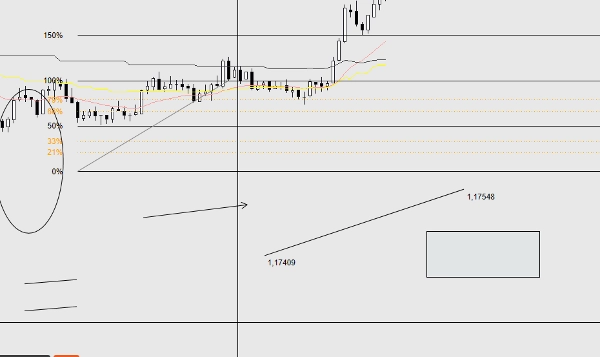
Herramienta de retroceso Fib (implementación personalizada)
Qué se crea
Cuando colocas un Fib:
- Se crea una línea de tendencia base: ..._base (interactiva)
- Para cada nivel habilitado:
-
- Se crea un objeto línea (..._lvl_i) y una etiqueta de texto (..._lvl_i_lab) como hijos
- Los hijos son no interactivos por diseño (la línea base es lo que mueves)
Extender niveles Fib
- Si Extender niveles Fib = true: cada nivel se dibuja como una Línea de tendencia desde el inicio de la línea base hasta el tiempo de extensión derecha calculado.
- Si Extender niveles Fib = false: cada nivel es una Línea horizontal.
El cBot recuerda “extender o no extender” por grupo fib (así los fibs antiguos mantienen su estilo aunque cambies el parámetro después).
Desplazamiento izquierdo de etiqueta Fib (barras)
Mueve las etiquetas de porcentaje fib a la izquierda del inicio de la línea base por N barras (limitado para que no vaya antes de la primera barra).
Comportamiento de auto-reparación / autocuración
Niveles Fib que desaparecen al cambiar el marco temporal
Algunas versiones de cTrader eliminan ciertos objetos no interactivos/hijos al cambiar el marco temporal. Este cBot puede reconstruirlos.
- Controlado por Auto-Reparar niveles Fib
- Se ejecuta:
-
- Al iniciar
- Cada 1 segundo cuando está inactivo (no mientras colocas un dibujo nuevo)
Regla clave:
- Recrea las líneas/etiquetas de nivel fib solo si ninguna de las líneas de nivel existe para ese fib.
Esto evita conflictos con tus eliminaciones manuales (por ejemplo, si eliminaste intencionadamente una línea de nivel).
Reparación de capa de rectángulo relleno
También se revisan y reparan los rectángulos rellenos:
- Si el borde existe pero falta el relleno → se recrea el relleno.
- Si el relleno existe pero falta el borde → se recrea el borde (usando los parámetros actuales de color/grosor del borde del rectángulo).
Comportamiento de deshacer y eliminación
Deshacer último dibujo
- Atajo: Deshacer último (Z por defecto)
- Elimina el último “grupo propietario” creado:
-
- Objetos individuales: eliminados directamente
- Etiquetas de Línea de tendencia: eliminadas junto con la línea
- Fib: línea base + todos los niveles + todas las etiquetas fib eliminadas juntas
- Rectángulo relleno: tanto relleno como borde eliminados juntos
Deshacer es “basado en pila”: solo elimina lo que el cBot creó último, no ediciones manuales arbitrarias.
Eliminación manual de objetos
- Eliminar un objeto “propietario” elimina sus hijos donde corresponda.
- Para rectángulos rellenos, eliminar cualquiera de las capas hace que el cBot elimine también la otra capa.
Referencia de parámetros (por grupo)
Atajos
- Horizontal, Vertical, Línea de tendencia, Rectángulo, Elipse, Retroceso Fib, Flecha, Texto, Canal
- Deshacer último
- Alternar HUD
UX
- Mostrar HUD (estado inicial del HUD)
- Habilitar vista previa de colocación
- Auto-Reparar niveles Fib
Estilo
- Perfil de estilo (Personalizado, Scalping, Swing)
- Grosor base
- Color por defecto
Colores de herramientas
Sobrescrituras opcionales por herramienta (en blanco = usar perfil/por defecto):
- Horizontal, Vertical, Línea de tendencia, Rectángulo, Elipse, Flecha, Texto, Canal, Base Fib
Texto
- Contenido del texto
- Tamaño de fuente del texto
Nota: también se usa para varias etiquetas (etiquetas fib, etiquetas de puntos finales de línea, etc.).
Rectángulo
- Rectángulo relleno
- Color de relleno
- Opacidad de relleno %
Tiempo/Etiquetas
- Extensión derecha (barras)
Ajuste
- Modo de ajuste (Ninguno, AltoBajo, OHLC)
- Ajustar y luego Tick
Fib
- Extender niveles Fib
- Desplazamiento izquierdo de etiqueta Fib (barras)
Niveles Fib
Para cada nivel:
- Alternar visualización
- Valor porcentual
- Color
- Estilo de línea
Consejos, advertencias, solución de problemas
Los atajos no funcionan
- Asegúrate de que el gráfico está enfocado (haz clic una vez en el gráfico).
- Asegúrate de que no haya atajos duplicados (dos acciones asignadas a la misma tecla pueden comportarse de forma impredecible).
- Intenta usar caracteres simples para los atajos.
Los niveles/etiquetas Fib cambiaron después de que cambiaste parámetros
- Los grupos fib existentes recuerdan “extender o no extender”, pero:
-
- Si los niveles estaban completamente ausentes y tuvieron que ser recreados, el cBot usa tus configuraciones actuales de nivel fib (colores/estilos/visibilidad).
- Esto es esperado: se “rehidrata” desde tu configuración actual.
El color/opacidad del rectángulo relleno parece global
- Es global: Color de relleno y Opacidad de relleno % son parámetros, no almacenados por rectángulo.
- Si una capa de relleno desaparece y se recrea después, usará tus configuraciones actuales de relleno.
Los objetos aún desaparecen en cambios de marco temporal
- Confirma que Auto-Reparar niveles Fib = true.
- Nota: el bot solo reconstruye niveles fib si todas las líneas de nivel faltan para un fib.
Resumen
Key features include a live “ghost” preview of drawings before placement, snapping options to bar High/Low or OHLC prices with optional tick rounding, and an on-chart heads-up display (HUD) that shows current mode, progress, style profile, snapping mode, and hotkey reminders. The cBot offers undo functionality for the last drawing and manages related child objects such as labels and filled rectangle layers.
The Fibonacci retracement tool is a custom implementation that creates interactive baselines with non-interactive child level lines and labels. It includes an auto-repair system that rebuilds missing Fibonacci levels and filled rectangle layers after timeframe changes, ensuring chart annotations remain intact.
Users can configure style profiles (Custom, Scalping, Swing), colors, line thickness, fill opacity, snapping modes, and hotkeys. The cBot does not execute trades; it solely facilitates efficient and precise chart drawing across markets including Forex, indices, commodities, crypto, and stocks.
Valoraciones de clientes
5 | 0 % | |
4 | 100 % | |
3 | 0 % | |
2 | 0 % | |
1 | 0 % |