Description
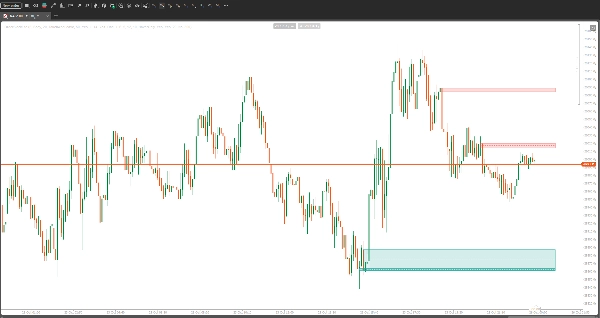
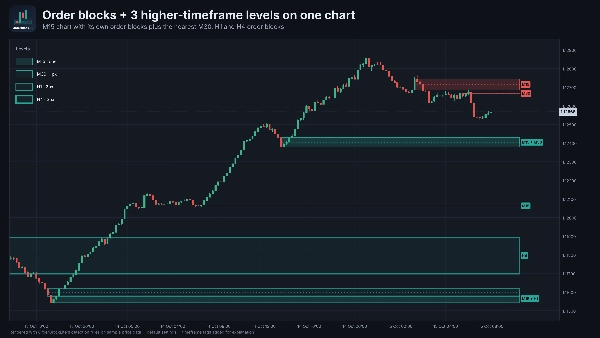
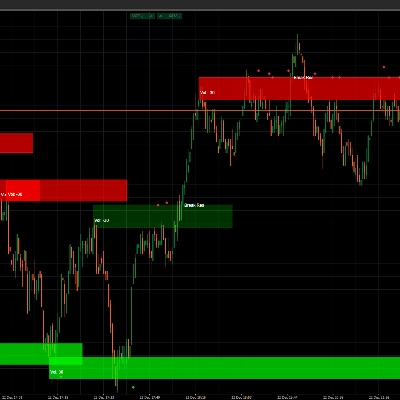
OrderBlockLite marque les blocs d'ordres institutionnels sur votre graphique et affiche les blocs d'ordres de jusqu'à trois unités de temps supérieures en même temps, afin que vous puissiez toujours voir où les gros acteurs ont laissé leur empreinte.
Il est conçu pour rester clair : seules les zones les plus proches du prix sont tracées, les zones sont supprimées une fois que le prix les a utilisées, et chaque détail se trouve dans une info-bulle au survol au lieu d'étiquettes encombrantes.
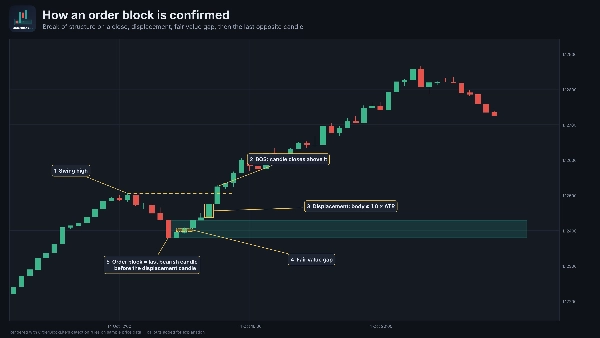
COMMENT UN BLOC D'ORDRE EST DÉTECTÉ
1. Structure d'abord : une bougie doit se CLOSER au-delà du dernier sommet ou creux confirmé (rupture de structure). Une mèche traversant le sommet n'est pas suffisante.
2. Déplacement : le mouvement doit contenir une bougie forte (corps d'au moins 1,0 x ATR par défaut).
3. Déséquilibre : le mouvement doit laisser un gap de valeur équitable (FVG).
4. Le bloc d'ordre est la dernière bougie opposée avant la bougie de déplacement : la dernière bougie baissière avant un mouvement haussier, ou la dernière bougie haussière avant un mouvement baissier.
5. La zone est tracée sur le corps de cette bougie (ou la plage complète des mèches, si vous choisissez) et s'étend à droite du prix actuel.
La détection s'effectue uniquement sur des bougies fermées, donc les zones ne se redessinent pas.
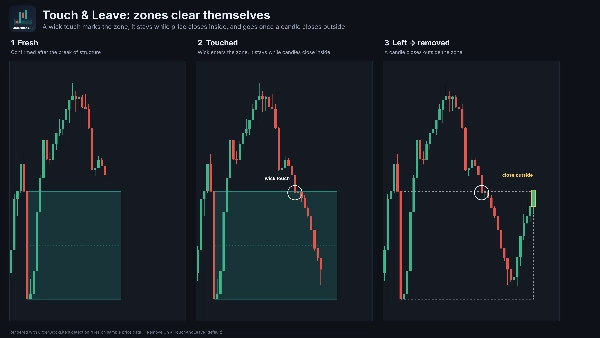
CYCLE DE VIE DE LA ZONE
- Fraîche : confirmée, jamais touchée depuis la rupture de structure.
- Touchée : une mèche est entrée dans la zone. La zone reste tant que les bougies continuent de se fermer à l'intérieur.
- Supprimée : dépend du paramètre "Remove On" (voir ci-dessous). Par défaut, la zone est supprimée lorsqu'après le contact, une bougie se ferme en dehors de la zone. Le prix a touché le bloc et l'a quitté, donc le bloc est atténué.
Les zones des unités de temps supérieures suivent leurs propres bougies. Une zone H4 n'est supprimée qu'à la clôture d'une bougie H4, jamais par une bougie M15 bruyante.
NIVEAUX MULTI-UNITÉS DE TEMPS
Échelle des unités de temps : M1 > M5 > M15 > M30 > H1 > H4 > D1 > W1 > MN
"HTF Levels" définit combien de niveaux au-dessus de votre graphique sont affichés :
- Graphique M15, 3 niveaux : M30, H1, H4
- Graphique H1, 3 niveaux : H4, D1, W1
- Graphique H4, 3 niveaux : D1, W1, MN
Les zones des unités de temps supérieures utilisent un remplissage très léger et une bordure qui s'épaissit à chaque niveau (1px, 2px, 3px), afin qu'elles restent lisibles derrière le prix. Les graphiques qui ne sont pas sur l'échelle (M10, H2, ...) commencent à partir de la prochaine unité de temps supérieure sur l'échelle. Les graphiques Tick, Renko et Range commencent à partir de M5.
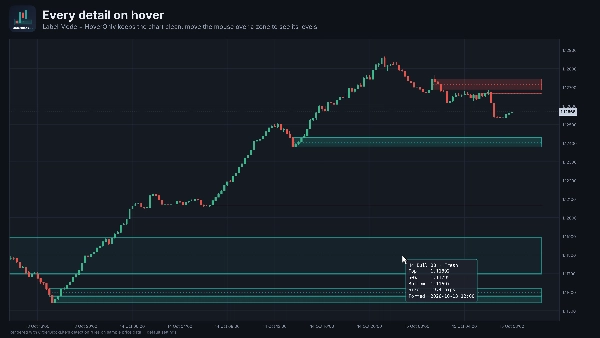
INFO-BULLE AU SURVOL
Déplacez la souris sur n'importe quelle zone pour voir :
l'unité de temps, la direction et l'état, le sommet, le niveau à 50%, le bas, la taille de la zone en pips, l'heure de formation du bloc d'ordre, et l'heure à laquelle il a été touché.
PARAMÈTRES
Détection
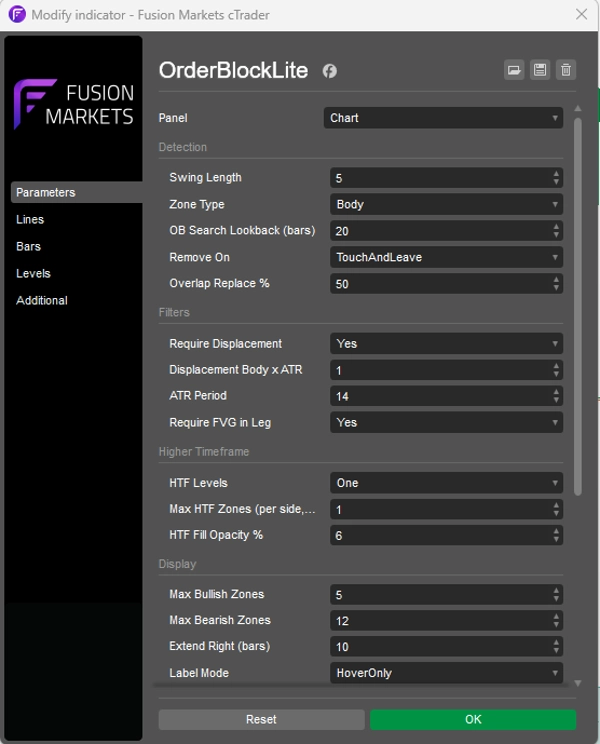
- Longueur du Swing (par défaut 5) : barres de chaque côté nécessaires pour confirmer un sommet ou creux. Plus bas = plus de swings, plus rapides. Plus haut = moins de swings, plus significatifs.
- Type de Zone (par défaut Corps) : Corps trace la zone de l'ouverture à la fermeture de la bougie du bloc d'ordre. Mèche la trace de son plus haut à son plus bas.
- Recherche OB en arrière (par défaut 20 barres) : jusqu'où remonter depuis la bougie de déplacement pour chercher la bougie du bloc d'ordre.
- Supprimer sur (par défaut TouchAndLeave) :
TouchAndLeave : supprimé lorsque le prix a touché la zone et qu'une bougie ultérieure se ferme en dehors.
FirstTouch : supprimé au moment où une mèche touche la zone.
CloseBeyond : conservé après un contact (affiché en gris). Devient "Faible" (bordure en pointillés) à une clôture au-delà du niveau 50%. Supprimé à une clôture au-delà du bord éloigné.
ClosePast50 : conservé après un contact (affiché en gris). Supprimé à une clôture au-delà du niveau 50%.
- Pourcentage de remplacement en cas de chevauchement (par défaut 50) : lorsqu'un nouveau bloc d'ordre chevauche un bloc existant de même direction d'au moins ce pourcentage, le nouveau remplace l'ancien.
Filtres
- Exiger un déplacement (par défaut Activé) : le mouvement doit contenir une bougie forte.
- Corps du déplacement x ATR (par défaut 1.0) : taille minimale du corps de cette bougie, en multiple de l'ATR.
- Période ATR (par défaut 14) : longueur de l'ATR utilisée pour la vérification du déplacement.
- Exiger un FVG dans la jambe (par défaut Activé) : le mouvement doit laisser un gap de valeur équitable.
Unité de temps supérieure
- Niveaux HTF (par défaut Trois) : Désactivé, Un, Deux ou Trois niveaux au-dessus de l'unité de temps du graphique.
- Max Zones HTF (par côté, par niveau) (par défaut 1) : combien de zones haussières et baissières chaque unité de temps supérieure affiche. La plus proche du prix en premier.
- Opacité de remplissage HTF % (par défaut 6) : intensité du remplissage des zones des unités de temps supérieures.
Affichage
- Max Zones haussières (par défaut 3) : zones haussières affichées pour l'unité de temps du graphique, la plus proche du prix en premier.
- Max Zones baissières (par défaut 3) : zones baissières affichées pour l'unité de temps du graphique, la plus proche du prix en premier.
- Extension à droite (par défaut 10 barres) : jusqu'où les zones s'étendent au-delà de la barre actuelle.
- Mode d'étiquette (par défaut HoverOnly) : HoverOnly affiche uniquement l'info-bulle. Always affiche les étiquettes de texte sur le graphique. Both affiche les étiquettes et l'info-bulle.
- Afficher la ligne moyenne (50%) (par défaut Activé) : ligne pointillée au milieu de chaque zone.
- Afficher la bordure (par défaut Activé) : bordure autour des zones de l'unité de temps du graphique. Les zones des unités de temps supérieures ont toujours une bordure.
Couleurs
- Couleur haussière (par défaut teal)
- Couleur baissière (par défaut rouge)
- Couleur atténuée (par défaut gris) : utilisée pour les zones touchées dans les modes CloseBeyond et ClosePast50.
- Opacité de remplissage % (par défaut 20) : intensité du remplissage des zones de l'unité de temps du graphique.
Débogage
- Journal de débogage (par défaut Désactivé) : écrit la détection, les changements d'état et le timing dans le journal cTrader. Utile pour vérifier pourquoi une zone a été tracée ou non.
- Journal de débogage Dernières N barres (par défaut 300) : limite la journalisation aux barres les plus récentes.
COMMENT TRADER AVEC ORDERBLOCKLITE
1. Commencez par l'unité de temps supérieure.
Les blocs d'ordre des unités de temps supérieures ont plus de poids. Si un bloc d'ordre d'une unité de temps inférieure se trouve à l'intérieur ou juste en dessous/au-dessus d'un bloc d'ordre opposé d'une unité de temps supérieure, le bloc inférieur peut ne pas tenir. Le prix passera souvent à travers pour atteindre la zone de l'unité de temps supérieure.
Exemple : un bloc d'ordre haussier M15 directement sous un bloc d'ordre baissier H4 frais est un long faible. Un bloc d'ordre haussier M15 situé à l'intérieur d'un bloc d'ordre haussier H4 est un long fort.
2. Attendez que le prix revienne à la zone.
Ne poursuivez pas le mouvement qui a créé le bloc d'ordre. Laissez le prix revenir et toucher la zone.
3. N'entrez pas uniquement au toucher. Attendez une bougie de confirmation :
- Rejet : une bougie qui fait une mèche dans la zone et se ferme à nouveau en dehors dans la direction du bloc d'ordre (pin bar, bougie englobante).
- Rupture : sur une unité de temps inférieure, le prix casse le dernier swing mineur dans la direction du bloc d'ordre.
Pas de confirmation, pas de trade.
4. Gérez le risque autour de la zone.
- Stop loss au-delà du bord éloigné du bloc d'ordre (en dessous d'une zone haussière, au-dessus d'une zone baissière).
- Objectifs au bloc d'ordre opposé suivant, un sommet/creux récent, ou un niveau de liquidité.
- Une bougie se fermant profondément au-delà de la ligne des 50% est un avertissement que la zone faiblit.
Astuce : avec le mode TouchAndLeave par défaut, une zone est supprimée lorsqu'une bougie se ferme en dehors, ce qui est souvent votre bougie de rejet. Survolez la zone avant qu'elle ne disparaisse pour noter ses niveaux, ou changez "Remove On" en CloseBeyond pour garder les zones touchées sur le graphique (en gris) jusqu'à ce qu'elles soient invalidées.
REMARQUES
- Pas d'alertes. Un outil purement visuel.
- Fonctionne sur n'importe quel symbole et n'importe quelle unité de temps.
- Pas de redessin : la détection et la suppression basée sur la clôture utilisent uniquement des bougies fermées.
- Ne nécessite aucun droit d'accès spécial.
Le trading comporte des risques. OrderBlockLite est un outil d'analyse et ne donne pas de conseils de trading. Testez toujours d'abord sur un compte démo.
Résumé
The indicator supports multi-timeframe analysis by showing up to three higher timeframe order block levels simultaneously, with distinct visual styles to differentiate levels. Zones are dynamically managed: fresh zones appear after confirmation, become touched when price enters them, and are removed based on configurable rules once price closes outside or beyond the zone.
OrderBlockLite features a clean interface with minimal on-chart clutter, using hover tooltips to provide detailed zone information such as timeframe, direction, size, and timestamps. It includes customizable settings for swing length, zone drawing style, displacement requirements, zone lifecycle behavior, and display options including colors and opacity.
The tool works on any symbol and timeframe, uses only closed candles to avoid repainting, and requires no special access rights. It is a visual analysis tool without alerts, intended to assist traders in identifying key institutional price levels for decision-making.








![Logo de "[Stellar Strategies] Wave Trend Pro"](https://cdn.ctrader.com/image/webp/5f226fbb-245a-41cd-9cdd-b018257d5e6d_28617)