Beschreibung
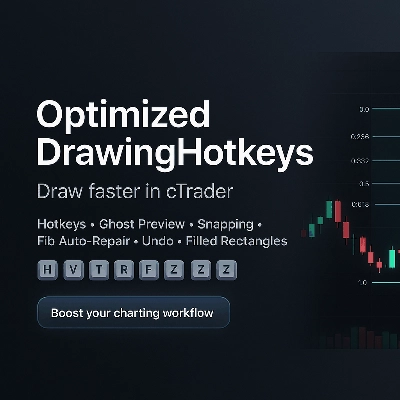
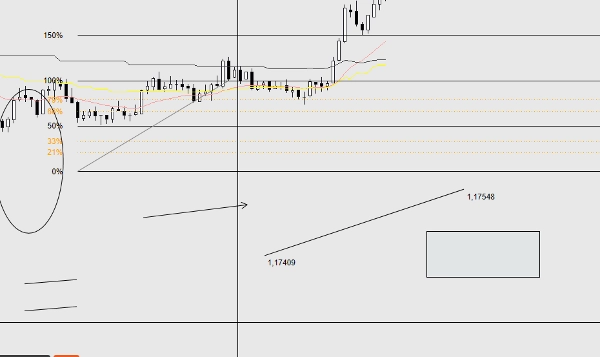
OptimizedDrawingHotkeys ist ein cTrader Automate cBot, der die Chart-Annotierung beschleunigt, indem er Ihnen ermöglicht, Zeichentools über Tastaturkürzel und Mausklicks zu erstellen. Es beinhaltet eine Live-“Geister”-Platzierungsvorschau, Einrasten (an Bar-Hoch/Tief oder OHLC mit optionaler Tick-Rundung), ein On-Chart-HUD, Rückgängig für die letzte Zeichnung, zifferngenaue Preisschilder, rechte Erweiterung in Bars und ein benutzerdefiniertes Fibonacci-Retracement-System, das fehlende Fib-Level-Linien/Labels (und gefüllte Rechteckebenen) nach Zeitrahmenänderungen automatisch wiederherstellen kann.
OptimizedDrawingHotkeys cBot — Benutzerhandbuch
Was dieser cBot macht
OptimizedDrawingHotkeys ist ein Zeichenassistent für cTrader-Charts. Er ermöglicht es Ihnen, häufig verwendete Zeichenobjekte schnell mit Tastaturkürzeln + Mausklicks zu platzieren, mit optionalen Geistervorschauen, Einrasten, einem On-Chart-HUD, Rückgängig und einem Selbstheilungssystem, das Fib-Level-Linien/Labels wiederherstellt (und gefüllte Rechteckebenen), falls diese nach Zeitrahmenänderungen verschwinden.
- Es führt keine Trades aus (AccessRights.None).
- Es zeichnet Chart-Objekte und verwaltet zugehörige „Kind“-Objekte (Labels, Fib-Level, Rechteckfüllungsebene usw.).
Schnellstart (typischer Arbeitsablauf)
- Hängen Sie den cBot an ein Chart an (cTrader Automate).
- Drücken Sie eine Hotkey-Taste (z.B. F für Fib, R für Rechteck).
- Klicken Sie auf das Chart, um die erforderlichen Punkte zu platzieren.
- Drücken Sie Esc, um eine laufende Zeichnung abzubrechen.
- Drücken Sie Z (Standard), um die letzte abgeschlossene Zeichnung rückgängig zu machen.
- Drücken Sie U (Standard), um das HUD ein-/auszublenden.
Hotkeys und Zeichenmodi
Standard-Hotkeys
- H = Horizontale Linie (1 Klick)
- V = Vertikale Linie (1 Klick)
- T = Trendlinie (2 Klicks)
- R = Rechteck (2 Klicks)
- E = Ellipse (2 Klicks)
- F = Fib-Retracement (2 Klicks)
- A = Pfeil (2 Klicks)
- X = Text (1 Klick)
- C = Äquidistanz-Kanal (3 Klicks)
- Z = Letzte Zeichnung rückgängig machen
- U = HUD umschalten
- Esc = Aktuellen Zeichenmodus abbrechen (während des Platzierens)
Wenn ein Hotkey-Parameter leer/Leerzeichen ist, ist dieser Hotkey effektiv deaktiviert.
Wie viele Klicks jedes Tool benötigt
- 1-Klick-Tools: Horizontal, Vertikal, Text
- 2-Klick-Tools: Trendlinie, Rechteck, Ellipse, Fib-Retracement, Pfeil
- 3-Klick-Tools: Kanal
-
- Klick 1: Startpunkt
- Klick 2: Endpunkt (Basislinie)
- Klick 3: Höhenpunkt (Abstand von der Basislinie; Höhe verwendet absolute Distanz)
HUD (On-Chart-Status)
Wenn aktiviert, zeigt das HUD:
- Aktueller Modus (oder Leerlauf)
- Fortschritt wie (1/2) während des Platzierens
- Aktuelles Stilprofil & Einrastmodus
- Hotkey-Erinnerungen
Steuerung:
- Parameter „Show HUD“ setzt die anfängliche Sichtbarkeit.
- Hotkey zum Umschalten des HUD schaltet es ein/aus.
Platzierungsvorschau („Geistervorschau“)
Wenn „Enable Placement Preview“ = true ist, zeigen Mehrpunkt-Tools eine Live-Vorschau, während Sie die Maus zwischen den Klicks bewegen:
- Trendlinie, Rechteck, Ellipse, Pfeil: Vorschau nach dem ersten Klick
- Kanal: Vorschau nach Klick 1, dann Kanalvorschau nach Klick 2
- Fib: Vorschau Basislinie + Levels nach dem ersten Klick
Temporäre Vorschauobjekte werden automatisch entfernt, wenn Sie fertig sind oder abbrechen.
Einrasten
Einrasten passt den geklickten Y-Preis vor dem Platzieren der Punkte an.
Einrastmodi
- Keine: kein Einrasten
- Tick: (wird im Code nicht direkt als Modus verwendet; Rundung erfolgt über „Snap Then Tick“, wenn Snap != None)
- HighLow: rastet an nächstem Hoch oder Tief der Bar ein, die Ihrer Klickzeit am nächsten ist
- OHLC: rastet an nächstem Open/High/Low/Close dieser Bar ein
Snap Then Tick
Wenn „Snap Then Tick“ = true und der Snap-Modus nicht „Keine“ ist, wird der eingerastete Preis zusätzlich auf die nächste Symbol.TickSize gerundet.
Stilsystem
Stilprofil
Das Stilprofil ändert das Standardverhalten von Dicke/Farbe:
- Benutzerdefiniert: verwendet Ihre Standardfarbe und Basisdicke
- Scalping: dünnere + gedämpfte Standardwerte (schnell/sauber)
- Swing: dickere Standardwerte (sichtbarer)
Werkzeugfarben
Jedes Werkzeug kann optional die Farbe über seinen eigenen „Werkzeugfarben“-Parameter überschreiben.
- Leer lassen, um die Profil-/Standardfarbe zu verwenden.
- Wenn ein Farbname ungültig ist, wird auf Profil/Standard zurückgegriffen.
Labels und Erweiterungen
Zifferngenaue Preise
Preisschilder verwenden Symbol.Digits-Formatierung (z.B. zeigen 5-stellige Symbole 1.23456).
Rechte Erweiterung (Bars)
Die rechte Erweiterung (Bars) steuert, wie weit „rechtsseitige Labels“ und verlängerte Fib-Linien reichen.
- Der cBot wandelt „Bars“ in Zeit um, basierend auf dem aktuellen Bar-Abstand Ihres Zeitrahmens.
Rechteckfüllung (Farbe + Deckkraft)
Gefüllte vs. Umriss-Rechtecke
- Wenn „Rectangle Filled“ = false: wird ein normales Umriss-Rechteck gezeichnet.
- Wenn „Rectangle Filled“ = true: zeichnet der cBot zwei Rechtecke:
-
- Füll-Unterlage (*_fill): nicht interaktiv, gefüllt, halbtransparent
- Rand-Overlay (*_border): interaktiv, nur Umriss
Dies ist notwendig, da die Rechteckobjekt-Stilgestaltung von cTrader keine zuverlässige unabhängige Rand-/Füllstilgestaltung in einem einzigen Objekt unterstützt.
Füllfarbe / Füll-Deckkraft %
- Füllfarbe: Farbname (z.B. DodgerBlue)
- Füll-Deckkraft %: 0–100
-
- 0 = vollständig transparent
- 100 = vollständig undurchsichtig
Wichtiges Verhalten:
- Ziehen/Größenänderung erfolgt über die Randebene (interaktiv).
- Wenn Sie entweder die Füll- oder Randebene löschen, entfernt der cBot die gesamte gefüllte Rechteckgruppe (um verwaiste Ebenen zu vermeiden).
Fib-Retracement-Tool (benutzerdefinierte Implementierung)
Was erstellt wird
Wenn Sie ein Fib platzieren:
- Eine Basis-Trendlinie wird erstellt: ..._base (interaktiv)
- Für jedes aktivierte Level:
-
- Ein Linienobjekt (..._lvl_i) und ein Textlabel (..._lvl_i_lab) werden als Kinder erstellt
- Kinder sind von Natur aus nicht interaktiv (die Basislinie ist das, was Sie bewegen)
Fib-Level erweitern
- Wenn „Extend Fib Levels“ = true: wird jedes Level als Trendlinie von Basislinienanfang bis zur berechneten rechten Erweiterungszeit gezeichnet.
- Wenn „Extend Fib Levels“ = false: ist jedes Level eine Horizontale Linie.
Der cBot merkt sich „erweitern vs. nicht erweitern“ pro Fib-Gruppe (damit ältere Fibs ihren Stil behalten, auch wenn Sie den Parameter später ändern).
Fib-Label linker Versatz (Bars)
Verschiebt Fib-Prozent-Labels links vom Basislinienanfang um N Bars (begrenzt, sodass es nicht früher als die erste Bar geht).
Auto-Reparatur / Selbstheilungsverhalten
Fib-Levels verschwinden bei Zeitrahmenwechsel
Einige cTrader-Versionen entfernen bestimmte nicht-interaktive/Kind-Objekte bei Zeitrahmenwechseln. Dieser cBot kann sie wiederherstellen.
- Gesteuert durch Auto-Repair Fib Levels
- Läuft:
-
- OnStart
- Alle 1 Sekunde im Leerlauf (nicht während Sie eine neue Zeichnung platzieren)
Wichtige Regel:
- Es erstellt Fib-Level-Linien/Labels nur, wenn keine der Level-Linien existieren für dieses Fib.
Dies vermeidet Konflikte mit Ihren manuellen Löschungen (z.B. wenn Sie absichtlich eine einzelne Level-Linie entfernt haben).
Reparatur der gefüllten Rechteckebene
Gefüllte Rechtecke werden ebenfalls überprüft und repariert:
- Wenn der Rand existiert, aber die Füllung fehlt → wird die Füllung neu erstellt.
- Wenn die Füllung existiert, aber der Rand fehlt → wird der Rand neu erstellt (unter Verwendung der aktuellen Rechteck-Randfarbe/-dicke).
Rückgängig- und Löschverhalten
Letzte Zeichnung rückgängig machen
- Hotkey: Rückgängig Letzte (Standard Z)
- Entfernt die zuletzt erstellte „Besitzergruppe“:
-
- Einzelobjekte: werden direkt entfernt
- Trendlinien-Labels: werden zusammen mit der Linie entfernt
- Fib: Basislinie + alle Levels + alle Fib-Labels werden zusammen entfernt
- Gefülltes Rechteck: sowohl Füllung als auch Rand werden zusammen entfernt
Rückgängig ist „stapelbasiert“: es entfernt nur, was der cBot zuletzt erstellt hat, nicht beliebige manuelle Änderungen.
Manuelles Löschen von Objekten
- Das Löschen eines „Besitzer“-Objekts löscht seine Kinder, wo anwendbar.
- Bei gefüllten Rechtecken bewirkt das Löschen einer der Ebenen, dass der cBot auch die andere Ebene entfernt.
Parameterreferenz (nach Gruppe)
Hotkeys
- Horizontal, Vertikal, Trendlinie, Rechteck, Ellipse, Fib-Retracement, Pfeil, Text, Kanal
- Rückgängig Letzte
- HUD umschalten
UX
- HUD anzeigen (anfänglicher HUD-Zustand)
- Platzierungsvorschau aktivieren
- Auto-Reparatur Fib Levels
Stil
- Stilprofil (Benutzerdefiniert, Scalping, Swing)
- Basisdicke
- Standardfarbe
Werkzeugfarben
Optionale Überschreibungen pro Werkzeug (leer = Profil/Standard verwenden):
- Horizontal, Vertikal, Trendlinie, Rechteck, Ellipse, Pfeil, Text, Kanal, Fib-Basis
Text
- Textinhalt
- Textschriftgröße
Hinweis: wird auch für verschiedene Labels verwendet (Fib-Labels, Linienendpunkt-Labels usw.).
Rechteck
- Rechteck gefüllt
- Füllfarbe
- Füll-Deckkraft %
Zeit/Labels
- Rechte Erweiterung (Bars)
Einrasten
- Einrastmodus (Keine, HighLow, OHLC)
- Snap Then Tick
Fib
- Fib-Level erweitern
- Fib-Label linker Versatz (Bars)
Fib-Levels
Für jedes Level:
- Anzeigeschalter
- Prozentwert
- Farbe
- Linienstil
Tipps, Fallstricke, Fehlerbehebung
Hotkeys funktionieren nicht
- Stellen Sie sicher, dass das Chart fokussiert ist (einmal auf das Chart klicken).
- Stellen Sie sicher, dass kein Hotkey doppelt belegt ist (zwei Aktionen auf dieselbe Taste können unvorhersehbar reagieren).
- Versuchen Sie, einzelne Zeichen für Hotkeys zu verwenden.
Fib-Levels/Labels haben sich geändert, nachdem Sie Parameter geändert haben
- Bestehende Fib-Gruppen merken sich „erweitern vs. nicht erweitern“, aber:
-
- Wenn Levels vollständig fehlten und neu erstellt werden mussten, verwendet der cBot Ihre aktuellen Fib-Level-Einstellungen (Farben/Stile/Sichtbarkeit).
- Das ist erwartet: es „rehydriert“ aus Ihrer aktuellen Konfiguration.
Gefüllte Rechteckfarbe/-deckkraft scheint global zu sein
- Sie ist global: Füllfarbe und Füll-Deckkraft % sind Parameter, nicht pro Rechteck gespeichert.
- Wenn eine Füllebene verschwindet und später neu erstellt wird, verwendet sie Ihre aktuellen Fülleinstellungen.
Objekte verschwinden immer noch bei Zeitrahmenwechseln
- Bestätigen Sie, dass „Auto-Repair Fib Levels“ = true ist.
- Hinweis: Der Bot stellt Fib-Levels nur wieder her, wenn alle Level-Linien für ein Fib fehlen.
Zusammenfassung
Key features include a live “ghost” preview of drawings before placement, snapping options to bar High/Low or OHLC prices with optional tick rounding, and an on-chart heads-up display (HUD) that shows current mode, progress, style profile, snapping mode, and hotkey reminders. The cBot offers undo functionality for the last drawing and manages related child objects such as labels and filled rectangle layers.
The Fibonacci retracement tool is a custom implementation that creates interactive baselines with non-interactive child level lines and labels. It includes an auto-repair system that rebuilds missing Fibonacci levels and filled rectangle layers after timeframe changes, ensuring chart annotations remain intact.
Users can configure style profiles (Custom, Scalping, Swing), colors, line thickness, fill opacity, snapping modes, and hotkeys. The cBot does not execute trades; it solely facilitates efficient and precise chart drawing across markets including Forex, indices, commodities, crypto, and stocks.
Kundenbewertungen
5 | 0 % | |
4 | 100 % | |
3 | 0 % | |
2 | 0 % | |
1 | 0 % |