Penerangan
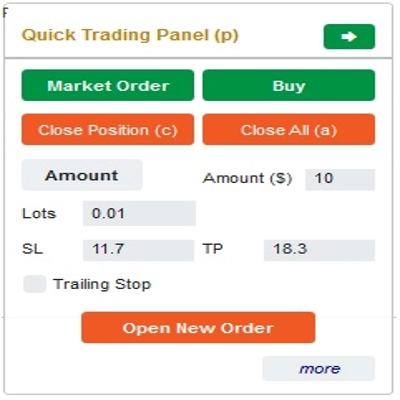
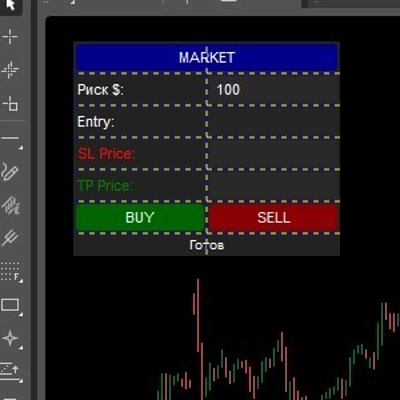
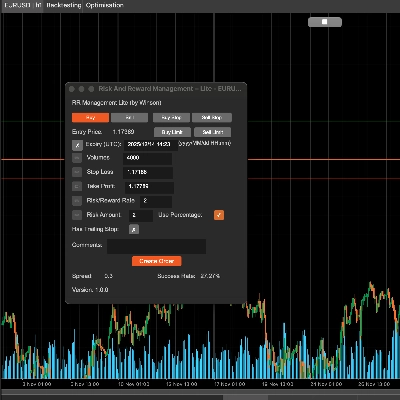
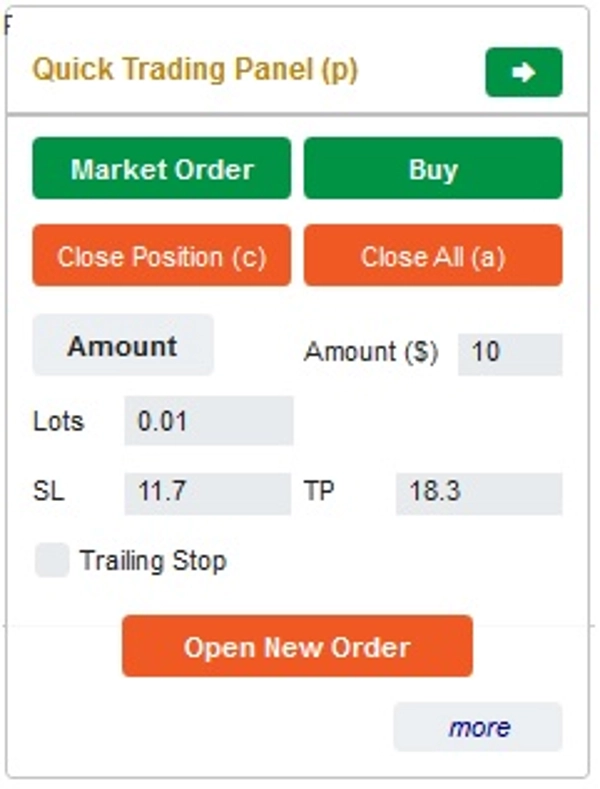
Ini adalah alat untuk membantu pedagang membuka/menutup pesanan/mengubah pesanan dengan cepat hanya dengan satu klik. Alat ini telah mengira jumlah Lot berdasarkan jumlah risiko untuk setiap pesanan dan StopLoss yang anda pilih. Ia boleh berfungsi dalam mod Masa Nyata untuk perdagangan langsung serta dalam mod Ujian Semula untuk menguji strategi anda.
Nota penting:
- "Butang biru" adalah butang perubahan status (Pesanan Pasaran => Pesanan Had => Pesanan Henti => Pesanan Pasaran; Beli => Jual => Beli)
- "Butang merah" adalah butang "Pelaksanaan". => Untuk membuka pesanan - gunakan butang "Buka Pesanan Baru"; untuk menutup posisi - gunakan butang "Tutup Posisi" atau butang "Tutup Semua"; untuk Membatalkan Pesanan Tertunda - gunakan butang "Batalkan Pesanan" atau butang "Tutup Semua".
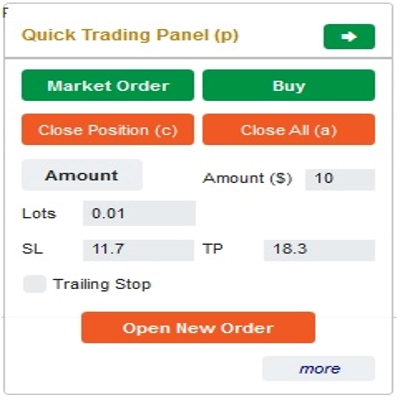
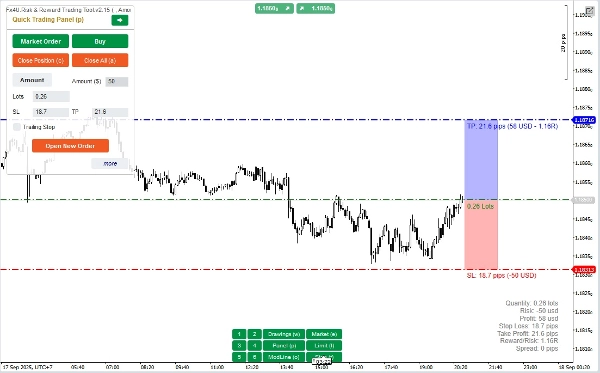
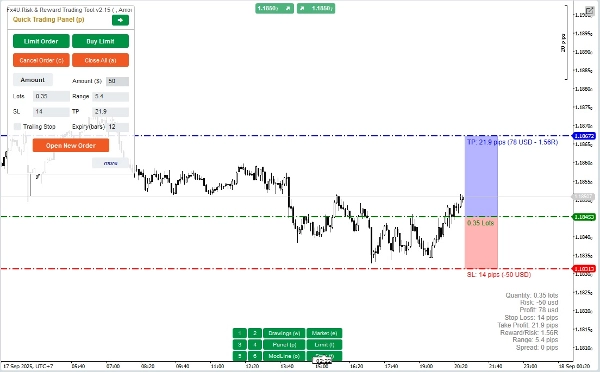
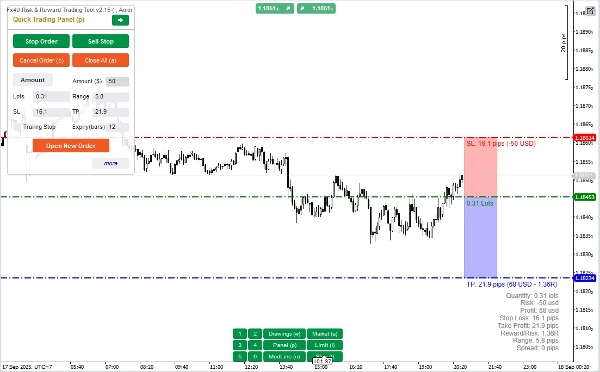
Dalam “Panel Perdagangan Pantas”:
Untuk menukar antara pesanan BELI dan JUAL, anda boleh seret garis StopLoss pada carta di atas atau di bawah Garis Masuk.
– Anda boleh membuka dan menutup kedua-dua pesanan pasaran dan pesanan Had atau pesanan Henti.
– Anda boleh melaraskan jumlah pesanan sebagai %Baki atau jumlah pesanan tetap untuk setiap pesanan. Berdasarkan jumlah ini dan StopLoss yang anda pilih, bot akan secara automatik mengira jumlah Lot untuk membuka pesanan.
– Anda boleh mengedit StopLoss, TakeProfit atau Harga Masuk (untuk pesanan tertunda) dengan menukar nombor SL, TP atau Julat dalam “Panel Perdagangan Pantas” atau menyeret garis mendatar pada carta.
– SL, TP dan Julat (untuk pesanan tertunda) dikira dalam Pips, manakala Tamat tempoh (min) dikira dalam Minit (Jika anda tidak menggunakan Tamat tempoh, biarkan ia sebagai 0 atau ruang)
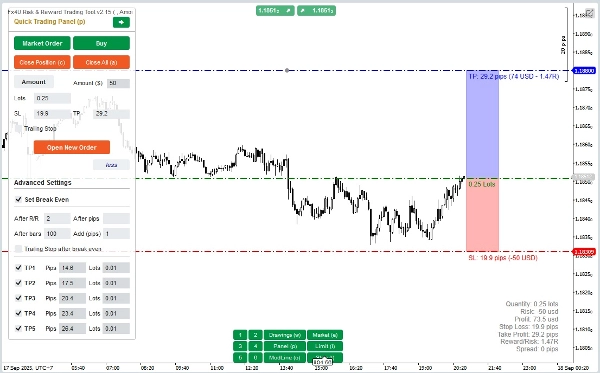
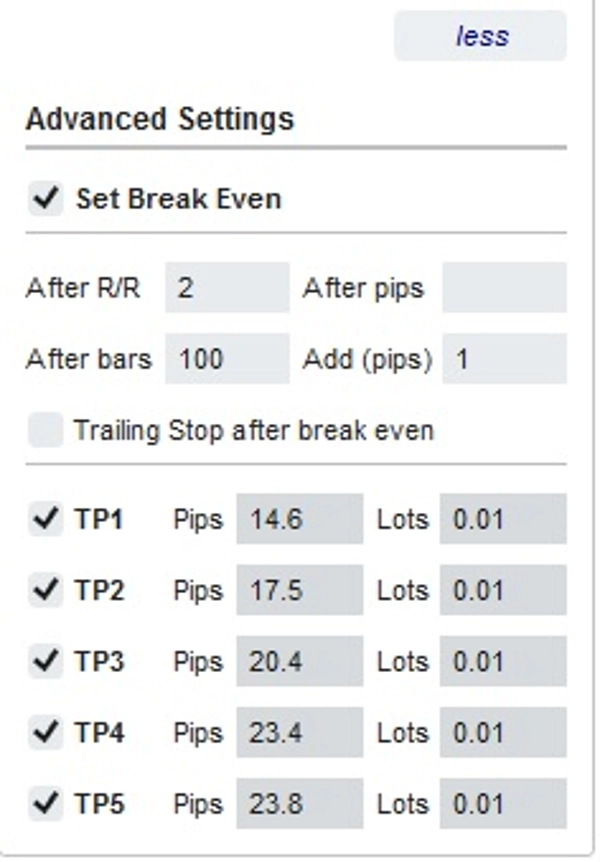
– Terdapat juga bahagian tetapan lanjutan yang membolehkan anda (Nota: Tetapan Lanjutan hanya apabila penunjuk aktif):
+ Tetapkan "Break Even" apabila harga bergerak sejumlah Pips tertentu ("Selepas Pips") atau apabila harga bergerak positif "R/R" kali Stoploss ("Selepas R/R") atau selepas pesanan dibuka "n" bar ("Selepas Bar")
+ Membolehkan anda "Ambil Untung Lanjutan" dengan 5 tahap untuk anda pilih
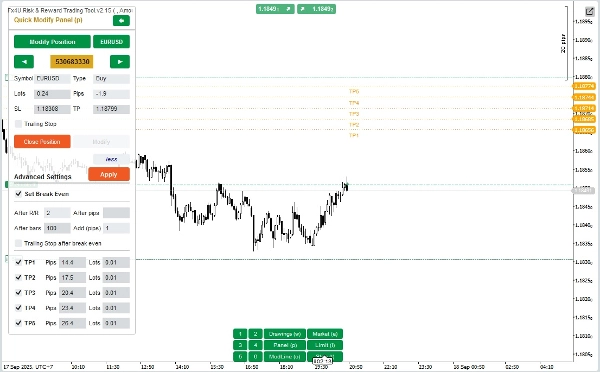
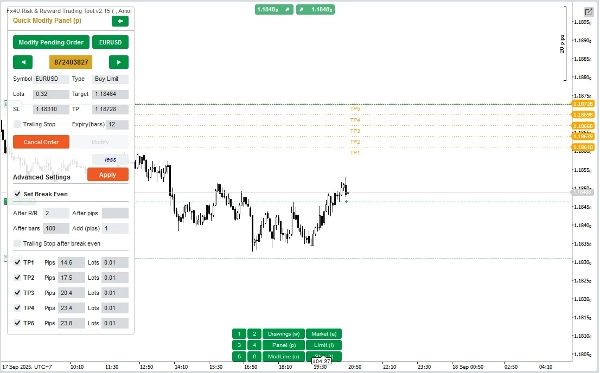
Dalam “Panel Pengubahsuaian Pantas”:
– Dalam Panel ini anda boleh menutup pesanan atau mengedit parameter pesanan seperti StopLoss (dalam Harga), TakeProfit (dalam Harga), TrailingStop atau Julat (dalam Pips) dan Tamat tempoh (dalam Minit)
(Perhatikan bahawa StopLoss dan TakeProfit dalam panel ini adalah harga yang anda ingin pindahkan)
– Dalam Panel ini anda juga boleh menukar StopLoss, TakeProfit atau Julat (dalam Pips) dengan nombor dalam panel atau menyeret garis mendatar pada carta ke posisi yang diingini.
– Anda boleh bertukar-tukar antara pesanan untuk memaparkan parameter pesanan tersebut pada Panel
Nota: Nombor dalam segi empat kuning adalah nombor ID pesanan yang dipilih untuk diedit
– Terdapat juga bahagian tetapan lanjutan yang membolehkan anda (Nota: Tetapan Lanjutan hanya apabila penunjuk aktif):
+ Edit tetapan "Break Even" apabila harga bergerak sejumlah Pips tertentu ("Selepas Pips") atau apabila harga bergerak positif "R/R" kali Stoploss ("Selepas R/R") atau selepas pesanan dibuka "n" bar ("Selepas Bar")
+ Edit "Ambil Untung Lanjutan" dengan 5 tahap untuk anda pilih
Semoga anda berjaya dalam perdagangan!
Ringkasan
Key features include a Quick Trading Panel for adjusting order parameters such as StopLoss, TakeProfit, and Entry Price via numeric input or chart line dragging. Users can switch between buy and sell orders by moving the StopLoss line relative to the entry price. The tool supports order sizing by percentage of balance or fixed amounts.
An advanced settings section allows configuration of break-even triggers based on price movement in pips, risk/reward multiples, or elapsed bars, as well as multi-level take profit targets with up to five levels.
The Quick Modifying Panel provides order editing capabilities for StopLoss, TakeProfit, TrailingStop, Range, and Expiry times, with visual order selection and chart interaction. The tool operates in both real-time trading and backtesting modes, supporting efficient strategy testing and execution.
Perbincangan
Ulasan pelanggan
5 | 50 % | |
4 | 0 % | |
3 | 50 % | |
2 | 0 % | |
1 | 0 % |
![Logo "[Fx4U] GBPUSD - Price Action"](https://cdn.ctrader.com/image/webp/d80b34fc-da3c-4f01-a321-456450665649_26190)
![Logo "[Fx4U] CADJPY - Price Action"](https://cdn.ctrader.com/image/webp/1ba81247-b6b7-4f3c-a297-fa3eb1d57fe1_26195)
![Logo "[Fx4U] AUDCHF - Price Action"](https://cdn.ctrader.com/image/webp/0a22e9aa-c83b-42cd-b0b8-c1a2da593207_26148)
![Logo "[Fx4U] EURAUD - Price Action"](https://cdn.ctrader.com/image/webp/baf8dde4-1ef3-4beb-8ae2-0fed8320f65d_26177)