Mô tả
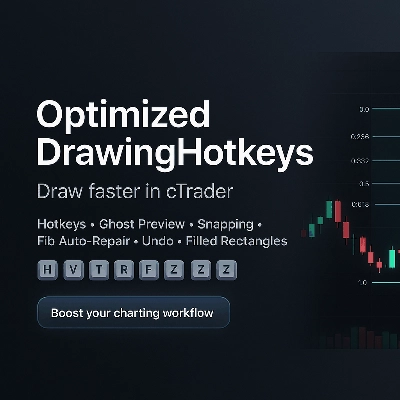
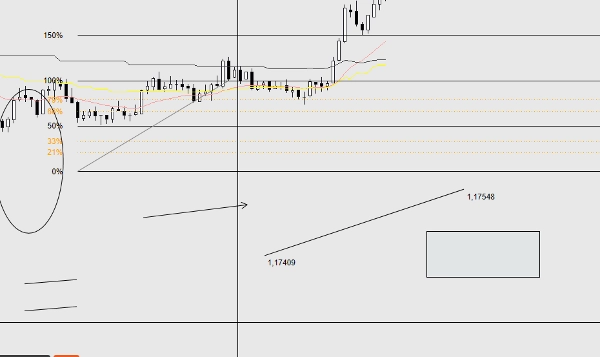
OptimizedDrawingHotkeys là một cBot cTrader Automate giúp tăng tốc chú thích biểu đồ bằng cách cho phép bạn tạo công cụ vẽ thông qua các phím tắt bàn phím và nhấp chuột. Nó bao gồm bản xem trước vị trí “ma” trực tiếp, tính năng bắt điểm (vào mức Cao/Thấp của thanh hoặc OHLC với tùy chọn làm tròn tick), HUD trên biểu đồ, hoàn tác cho bản vẽ cuối cùng, nhãn giá đúng chữ số, mở rộng bên phải theo số thanh, và hệ thống Fib tùy chỉnh có thể tự động xây dựng lại các đường/nhãn mức fib bị mất (và các lớp hình chữ nhật tô màu) sau khi thay đổi khung thời gian.
OptimizedDrawingHotkeys cBot — Hướng dẫn sử dụng
cBot này làm gì
OptimizedDrawingHotkeys là một trợ lý vẽ cho biểu đồ cTrader. Nó cho phép bạn nhanh chóng đặt các đối tượng vẽ phổ biến bằng phím tắt bàn phím + nhấp chuột, với tùy chọn xem trước ma, bắt điểm, một HUD trên biểu đồ, Hoàn tác, và một hệ thống tự phục hồi có thể xây dựng lại các đường/nhãn mức Fib (và các lớp hình chữ nhật tô màu) nếu chúng biến mất sau khi thay đổi khung thời gian.
- Nó không thực hiện giao dịch (AccessRights.None).
- Nó vẽ các đối tượng biểu đồ và quản lý các đối tượng “con” liên quan (nhãn, mức fib, lớp tô hình chữ nhật, v.v.).
Bắt đầu nhanh (quy trình làm việc điển hình)
- Gắn cBot vào biểu đồ (cTrader Automate).
- Nhấn phím tắt (ví dụ, F cho Fib, R cho Hình chữ nhật).
- Nhấp vào biểu đồ để đặt các điểm cần thiết.
- Nhấn Esc để hủy bản vẽ đang tiến hành.
- Nhấn Z (mặc định) để hoàn tác bản vẽ cuối cùng đã hoàn thành.
- Nhấn U (mặc định) để hiển thị/ẩn HUD.
Phím tắt và chế độ vẽ
Phím tắt mặc định
- H = Đường ngang (1 nhấp)
- V = Đường dọc (1 nhấp)
- T = Đường xu hướng (2 nhấp)
- R = Hình chữ nhật (2 nhấp)
- E = Hình elip (2 nhấp)
- F = Fib thoái lui (2 nhấp)
- A = Mũi tên (2 nhấp)
- X = Văn bản (1 nhấp)
- C = Kênh cách đều (3 nhấp)
- Z = Hoàn tác bản vẽ cuối cùng
- U = Chuyển đổi HUD
- Esc = Hủy chế độ vẽ hiện tại (khi đang đặt)
Nếu tham số phím tắt để trống/khoảng trắng, phím tắt đó sẽ bị vô hiệu hóa.
Mỗi công cụ cần bao nhiêu nhấp chuột
- Công cụ 1 nhấp: Ngang, Dọc, Văn bản
- Công cụ 2 nhấp: Đường xu hướng, Hình chữ nhật, Hình elip, Fib thoái lui, Mũi tên
- Công cụ 3 nhấp: Kênh
-
- Nhấp 1: điểm bắt đầu
- Nhấp 2: điểm kết thúc (đường cơ sở)
- Nhấp 3: điểm chiều cao (khoảng cách từ đường cơ sở; chiều cao sử dụng khoảng cách tuyệt đối)
HUD (trạng thái trên biểu đồ)
Nếu bật, HUD hiển thị:
- Chế độ hiện tại (hoặc Rảnh)
- Tiến trình như (1/2) khi đang đặt
- Hồ sơ phong cách hiện tại & chế độ bắt điểm
- Nhắc nhở phím tắt
Điều khiển:
- Tham số Hiển thị HUD đặt trạng thái hiển thị ban đầu.
- Phím tắt chuyển đổi HUD bật/tắt nó.
Xem trước vị trí (“xem trước ma”)
Nếu Enable Placement Preview = true, các công cụ nhiều điểm sẽ hiển thị bản xem trước trực tiếp khi bạn di chuyển chuột giữa các lần nhấp:
- Đường xu hướng, Hình chữ nhật, Hình elip, Mũi tên: xem trước sau lần nhấp đầu tiên
- Kênh: xem trước sau nhấp 1, sau đó xem trước kênh sau nhấp 2
- Fib: xem trước đường cơ sở + các mức sau lần nhấp đầu tiên
Các đối tượng xem trước tạm thời sẽ tự động bị xóa khi bạn hoàn thành hoặc hủy.
Bắt điểm
Bắt điểm điều chỉnh giá Y được nhấp trước khi đặt các điểm.
Chế độ bắt điểm
- Không: không bắt điểm
- Tick: (không được sử dụng trực tiếp như một chế độ trong mã; làm tròn xảy ra qua “Snap Then Tick” khi Snap != None)
- HighLow: bắt điểm vào mức Cao hoặc Thấp gần nhất của thanh gần thời gian bạn nhấp
- OHLC: bắt điểm vào mức Mở/Cao/Thấp/Đóng gần nhất của thanh đó
Snap Then Tick
Nếu Snap Then Tick = true và chế độ Snap không phải None, giá được bắt điểm sẽ được làm tròn thêm đến kích thước tick gần nhất của Symbol.
Hệ thống phong cách
Hồ sơ phong cách
Hồ sơ phong cách thay đổi hành vi độ dày/màu mặc định:
- Tùy chỉnh: sử dụng Màu mặc định và Độ dày cơ bản của bạn
- Scalping: mặc định mỏng hơn + mờ hơn (nhanh/sạch)
- Swing: mặc định dày hơn (dễ nhìn hơn)
Màu công cụ
Mỗi công cụ có thể tùy chọn ghi đè màu qua tham số “Màu công cụ” riêng của nó.
- Để trống để sử dụng màu hồ sơ/mặc định.
- Nếu tên màu không hợp lệ, nó sẽ quay về màu hồ sơ/mặc định.
Nhãn và phần mở rộng
Giá đúng chữ số
Nhãn giá sử dụng định dạng Symbol.Digits (ví dụ, các ký hiệu 5 chữ số hiển thị 1.23456).
Mở rộng bên phải (Thanh)
Mở rộng bên phải (Thanh) kiểm soát nơi các “nhãn bên phải” và các đường fib mở rộng đến.
- cBot chuyển đổi “thanh” thành thời gian sử dụng khoảng cách thanh hiện tại trên khung thời gian của bạn.
Tô màu hình chữ nhật (màu + độ mờ)
Hình chữ nhật tô màu và viền
- Nếu Rectangle Filled = false: vẽ hình chữ nhật viền bình thường.
- Nếu Rectangle Filled = true: cBot vẽ hai hình chữ nhật:
-
- Lớp tô nền (*_fill): không tương tác, tô màu, bán trong suốt
- Lớp viền phủ (*_border): tương tác, chỉ viền
Điều này được thực hiện vì kiểu đối tượng hình chữ nhật của cTrader không hỗ trợ đáng tin cậy việc tạo kiểu viền/tô độc lập trong một đối tượng duy nhất.
Màu tô / Độ mờ tô %
- Màu tô: tên màu (ví dụ, DodgerBlue)
- Độ mờ tô %: 0–100
-
- 0 = hoàn toàn trong suốt
- 100 = hoàn toàn không trong suốt
Hành vi quan trọng:
- Kéo/thay đổi kích thước được thực hiện qua lớp viền (có thể tương tác).
- Nếu bạn xóa một trong hai lớp tô hoặc viền, cBot sẽ xóa toàn bộ nhóm hình chữ nhật tô màu (để tránh các lớp mồ côi).
Công cụ Fib thoái lui (triển khai tùy chỉnh)
Những gì được tạo ra
Khi bạn đặt một Fib:
- Một đường xu hướng cơ sở được tạo: ..._base (có thể tương tác)
- Đối với mỗi mức được bật:
-
- Một đối tượng đường (..._lvl_i) và một nhãn văn bản (..._lvl_i_lab) được tạo thành con
- Các đối tượng con không tương tác theo thiết kế (đường cơ sở là cái bạn di chuyển)
Mở rộng các mức Fib
- Nếu Extend Fib Levels = true: mỗi mức được vẽ như một Đường xu hướng từ điểm bắt đầu đường cơ sở đến thời gian mở rộng bên phải được tính toán.
- Nếu Extend Fib Levels = false: mỗi mức là một Đường ngang.
cBot ghi nhớ “mở rộng hay không mở rộng” cho mỗi nhóm fib (vì vậy các fib cũ giữ phong cách của chúng ngay cả khi bạn thay đổi tham số sau này).
Độ lệch nhãn Fib sang trái (Thanh)
Di chuyển nhãn phần trăm fib sang trái của điểm bắt đầu đường cơ sở theo N thanh (giới hạn để không đi sớm hơn thanh đầu tiên).
Hành vi tự sửa chữa / tự phục hồi
Các mức Fib biến mất khi thay đổi khung thời gian
Một số phiên bản cTrader loại bỏ một số đối tượng không tương tác/con khi thay đổi khung thời gian. cBot này có thể xây dựng lại chúng.
- Được kiểm soát bởi Auto-Repair Fib Levels
- Chạy:
-
- OnStart
- Mỗi 1 giây khi rảnh (không khi bạn đang đặt bản vẽ mới)
Quy tắc chính:
- Nó tái tạo các đường/nhãn mức fib chỉ khi không có đường mức nào tồn tại cho fib đó.
Điều này tránh việc chống lại các xóa thủ công của bạn (ví dụ, nếu bạn cố ý xóa một đường mức đơn lẻ).
Sửa chữa lớp hình chữ nhật tô màu
Các hình chữ nhật tô màu cũng được kiểm tra và sửa chữa:
- Nếu viền tồn tại nhưng lớp tô bị mất → lớp tô được tạo lại.
- Nếu lớp tô tồn tại nhưng viền bị mất → viền được tạo lại (sử dụng tham số màu/độ dày viền hình chữ nhật hiện tại).
Hành vi hoàn tác và xóa
Hoàn tác bản vẽ cuối cùng
- Phím tắt: Hoàn tác cuối cùng (mặc định Z)
- Xóa “nhóm chủ sở hữu” được tạo cuối cùng:
-
- Đối tượng đơn: xóa trực tiếp
- Nhãn Đường xu hướng: xóa cùng với đường
- Fib: xóa đường cơ sở + tất cả các mức + tất cả nhãn fib cùng nhau
- Hình chữ nhật tô màu: xóa cả lớp tô và viền cùng nhau
Hoàn tác là “dựa trên ngăn xếp”: nó chỉ xóa những gì cBot tạo ra cuối cùng, không phải các chỉnh sửa thủ công tùy ý.
Xóa đối tượng thủ công
- Xóa một đối tượng “chủ sở hữu” sẽ xóa các đối tượng con của nó nếu có.
- Đối với hình chữ nhật tô màu, xóa một trong hai lớp sẽ khiến cBot xóa lớp còn lại.
Tham chiếu tham số (theo nhóm)
Phím tắt
- Ngang, Dọc, Đường xu hướng, Hình chữ nhật, Hình elip, Fib thoái lui, Mũi tên, Văn bản, Kênh
- Hoàn tác cuối cùng
- Chuyển đổi HUD
UX
- Hiển thị HUD (trạng thái HUD ban đầu)
- Bật Xem trước vị trí
- Tự sửa chữa các mức Fib
Phong cách
- Hồ sơ phong cách (Tùy chỉnh, Scalping, Swing)
- Độ dày cơ bản
- Màu mặc định
Màu công cụ
Tùy chọn ghi đè theo công cụ (để trống = sử dụng hồ sơ/mặc định):
- Ngang, Dọc, Đường xu hướng, Hình chữ nhật, Hình elip, Mũi tên, Văn bản, Kênh, Cơ sở Fib
Văn bản
- Nội dung văn bản
- Kích thước phông chữ văn bản
Lưu ý: cũng được sử dụng cho các nhãn khác nhau (nhãn fib, nhãn điểm cuối đường, v.v.).
Hình chữ nhật
- Hình chữ nhật tô màu
- Màu tô
- Độ mờ tô %
Thời gian/Nhãn
- Mở rộng bên phải (Thanh)
Bắt điểm
- Chế độ bắt điểm (Không, HighLow, OHLC)
- Snap Then Tick
Fib
- Mở rộng các mức Fib
- Độ lệch nhãn Fib sang trái (Thanh)
Các mức Fib
Đối với mỗi mức:
- Chuyển đổi hiển thị
- Giá trị phần trăm
- Màu sắc
- Kiểu đường
Mẹo, lưu ý, khắc phục sự cố
Phím tắt không hoạt động
- Đảm bảo biểu đồ đang được tập trung (nhấp vào biểu đồ một lần).
- Đảm bảo không có phím tắt nào bị trùng lặp (hai hành động gán cùng một phím có thể gây hành vi không lường trước).
- Thử sử dụng ký tự đơn cho phím tắt.
Các mức/nhãn Fib thay đổi sau khi bạn thay đổi tham số
- Các nhóm fib hiện có ghi nhớ “mở rộng hay không mở rộng”, nhưng:
-
- Nếu các mức hoàn toàn biến mất và phải được tạo lại, cBot sử dụng cài đặt mức fib hiện tại của bạn (màu sắc/kiểu/dạng hiển thị).
- Điều này là bình thường: nó “tái tạo” từ cấu hình hiện tại của bạn.
Màu/độ mờ hình chữ nhật tô màu có vẻ toàn cục
- Nó là toàn cục: Màu tô và Độ mờ tô % là tham số, không lưu theo từng hình chữ nhật.
- Nếu một lớp tô biến mất và được tạo lại sau đó, nó sẽ sử dụng cài đặt tô hiện tại của bạn.
Các đối tượng vẫn biến mất khi thay đổi khung thời gian
- Xác nhận Auto-Repair Fib Levels = true.
- Lưu ý: bot chỉ xây dựng lại các mức fib nếu tất cả các đường mức bị mất cho một fib.
Tóm tắt
Key features include a live “ghost” preview of drawings before placement, snapping options to bar High/Low or OHLC prices with optional tick rounding, and an on-chart heads-up display (HUD) that shows current mode, progress, style profile, snapping mode, and hotkey reminders. The cBot offers undo functionality for the last drawing and manages related child objects such as labels and filled rectangle layers.
The Fibonacci retracement tool is a custom implementation that creates interactive baselines with non-interactive child level lines and labels. It includes an auto-repair system that rebuilds missing Fibonacci levels and filled rectangle layers after timeframe changes, ensuring chart annotations remain intact.
Users can configure style profiles (Custom, Scalping, Swing), colors, line thickness, fill opacity, snapping modes, and hotkeys. The cBot does not execute trades; it solely facilitates efficient and precise chart drawing across markets including Forex, indices, commodities, crypto, and stocks.
Đánh giá của khách hàng
5 | 0 % | |
4 | 100 % | |
3 | 0 % | |
2 | 0 % | |
1 | 0 % |