![Trading product for [Fx4U]Risk & Reward Trading Tool Pro cBot Forex Signal, image 1](https://cdn.ctrader.com/image/webp/e26324ec-9547-4365-a38e-ccd0e7c4d86f_31374)
![Trading product for [Fx4U]Risk & Reward Trading Tool Pro cBot Forex Signal, image 2](https://cdn.ctrader.com/image/webp/b39abd48-eefe-40d1-b5fc-2e6386f54a71_31375)
![Trading product for [Fx4U]Risk & Reward Trading Tool Pro cBot Forex Signal, image 3](https://cdn.ctrader.com/image/webp/67aa0c0c-8c57-48a7-9162-ad929ad7a475_31376)
![Trading product for [Fx4U]Risk & Reward Trading Tool Pro cBot Forex Signal, image 4](https://cdn.ctrader.com/image/webp/e3992ca9-7ae3-4710-9ddd-d3b38a430fc6_31377)
![Trading product for [Fx4U]Risk & Reward Trading Tool Pro cBot Forex Signal, image 5](https://cdn.ctrader.com/image/webp/3708b80a-d8a6-4ed1-aa3e-621594a534d9_31378)
![Trading product for [Fx4U]Risk & Reward Trading Tool Pro cBot Forex Signal, image 6](https://cdn.ctrader.com/image/webp/02d28981-4163-48c7-8fdb-f47c6e94e0d6_31379)
Beschreibung
Die neueste Version wird unter dem folgenden Link aktualisiert:
https://ctrader.com/products/2100 (cbot)
https://ctrader.com/products/2101 (indicator)
Dies ist ein Werkzeug, das Händlern hilft, Aufträge schnell mit nur einem Klick zu öffnen/schließen/ändern. Dieses Tool hat bereits die Anzahl der Lots basierend auf dem Risiko für jeden Auftrag und dem von Ihnen gewählten StopLoss berechnet. Es kann sowohl im Echtzeitmodus für den Live-Handel als auch im Backtesting-Modus zur Strategieprüfung arbeiten.
Wichtiger Hinweis:
- „Blaue Tasten“ sind die Statuswechsel-Tasten (Market Order => Limit Order => Stop Order => Market Order; Kaufen => Verkaufen => Kaufen)
- „Rote Tasten“ sind die „Ausführungs“-Tasten. => Um einen Auftrag zu öffnen, verwenden Sie die Schaltfläche „Neuen Auftrag öffnen“; um eine Position zu schließen, verwenden Sie die Schaltfläche „Position schließen“ oder „Alle schließen“; um einen ausstehenden Auftrag abzubrechen, verwenden Sie die Schaltfläche „Auftrag stornieren“ oder „Alle schließen“.
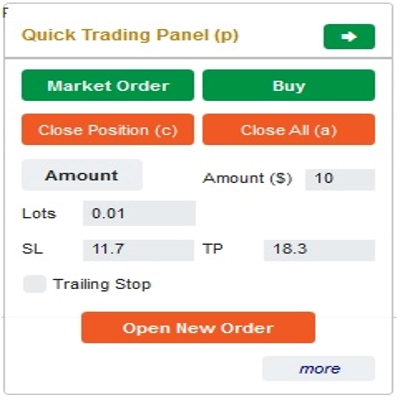
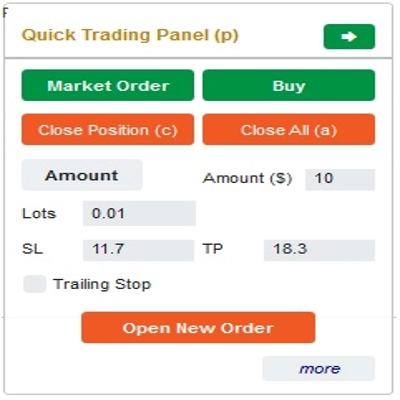
Im „Quick Trading Panel“:
Um zwischen KAUF- und VERKAUFSaufträgen zu wechseln, können Sie die StopLoss-Linie im Diagramm oberhalb oder unterhalb der Einstiegslinie ziehen.
– Sie können sowohl Market Orders als auch Limit Orders oder Stop Orders öffnen und schließen.
– Sie können den Auftragsbetrag als %Balance oder als festen Auftragsbetrag für jeden Auftrag anpassen. Basierend auf diesem Betrag und dem von Ihnen gewählten StopLoss berechnet der Bot automatisch die Anzahl der Lots, um den Auftrag zu öffnen.
– Sie können StopLoss, TakeProfit oder Einstiegspreis (für ausstehende Aufträge) bearbeiten, indem Sie die SL-, TP- oder Range-Zahlen im „Quick Trading Panel“ ändern oder die horizontalen Linien im Diagramm ziehen.
– SL, TP und Range (für ausstehende Aufträge) werden in Pips berechnet, während Expiry(min) in Minuten berechnet wird (Wenn Sie Expiry nicht verwenden, lassen Sie es als 0 oder leer).
Im „Quick Modifying Panel“:
– In diesem Panel können Sie Aufträge schließen oder Auftragsparameter wie StopLoss (in Preisen), TakeProfit (in Preisen), TrailingStop oder Range (in Pips) und Expiry (in Minuten) bearbeiten.
(Beachten Sie, dass StopLoss und TakeProfit in diesem Panel die Preise sind, zu denen Sie verschieben möchten)
– In diesem Panel können Sie auch StopLoss, TakeProfit oder Range (in Pips) durch Eingabe einer Zahl im Panel ändern oder die horizontale Linie im Diagramm an die gewünschte Position ziehen.
– Sie können zwischen Aufträgen hin- und herwechseln, um die Parameter dieser Aufträge im Panel anzuzeigen.
Hinweis: Die Zahl im gelben Rechteck ist die ID-Nummer des Auftrags, der zur Bearbeitung ausgewählt wurde.
Wir wünschen Ihnen erfolgreichen Handel!
Zusammenfassung
The interface includes a Quick Trading Panel where users can toggle between buy and sell orders by adjusting the stop loss line on the chart. Users can specify order amounts as a percentage of their balance or as fixed values. StopLoss, TakeProfit, and entry prices for pending orders can be edited either numerically or by dragging lines on the chart. Parameters such as SL, TP, and range are measured in pips, while expiry times are set in minutes.
A Quick Modifying Panel allows users to close orders or adjust order parameters including StopLoss, TakeProfit, TrailingStop, range, and expiry. Changes can be made by entering values or dragging chart lines. The panel also enables switching between orders to view and edit their details.
This tool operates in both real-time trading and backtesting modes, supporting multiple forex symbols including EURUSD, GBPUSD, USDJPY, and XAUUSD (gold). It is intended to streamline risk and reward management in forex trading environments.
Diskussion
Kundenbewertungen
5 | 33 % | |
4 | 33 % | |
3 | 33 % | |
2 | 0 % | |
1 | 0 % |
![„[Fx4U] GBPUSD - Price Action“-Logo](https://cdn.ctrader.com/image/webp/d80b34fc-da3c-4f01-a321-456450665649_26190)
![„[Fx4U] CADJPY - Price Action“-Logo](https://cdn.ctrader.com/image/webp/1ba81247-b6b7-4f3c-a297-fa3eb1d57fe1_26195)
![„[Fx4U] AUDCHF - Price Action“-Logo](https://cdn.ctrader.com/image/webp/0a22e9aa-c83b-42cd-b0b8-c1a2da593207_26148)
![„[Fx4U] EURAUD - Price Action“-Logo](https://cdn.ctrader.com/image/webp/baf8dde4-1ef3-4beb-8ae2-0fed8320f65d_26177)