![Trading product for [Fx4U]Risk & Reward Trading Tool Pro cBot Forex Signal, image 1](https://cdn.ctrader.com/image/webp/e26324ec-9547-4365-a38e-ccd0e7c4d86f_31374)
![Trading product for [Fx4U]Risk & Reward Trading Tool Pro cBot Forex Signal, image 2](https://cdn.ctrader.com/image/webp/b39abd48-eefe-40d1-b5fc-2e6386f54a71_31375)
![Trading product for [Fx4U]Risk & Reward Trading Tool Pro cBot Forex Signal, image 3](https://cdn.ctrader.com/image/webp/67aa0c0c-8c57-48a7-9162-ad929ad7a475_31376)
![Trading product for [Fx4U]Risk & Reward Trading Tool Pro cBot Forex Signal, image 4](https://cdn.ctrader.com/image/webp/e3992ca9-7ae3-4710-9ddd-d3b38a430fc6_31377)
![Trading product for [Fx4U]Risk & Reward Trading Tool Pro cBot Forex Signal, image 5](https://cdn.ctrader.com/image/webp/3708b80a-d8a6-4ed1-aa3e-621594a534d9_31378)
![Trading product for [Fx4U]Risk & Reward Trading Tool Pro cBot Forex Signal, image 6](https://cdn.ctrader.com/image/webp/02d28981-4163-48c7-8fdb-f47c6e94e0d6_31379)
Penerangan
Versi terkini dikemas kini di pautan di bawah:
https://ctrader.com/products/2100 (cbot)
https://ctrader.com/products/2101 (indicator)
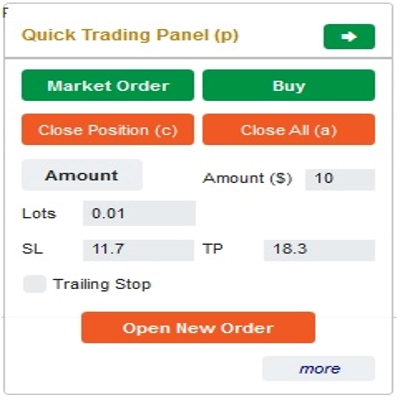
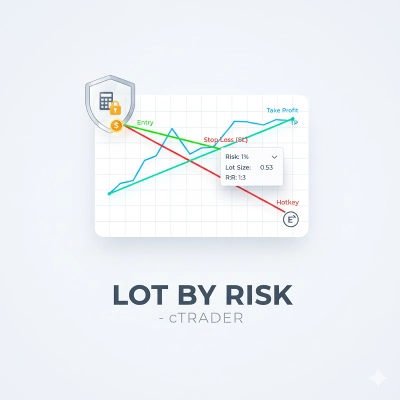
Ini adalah alat untuk membantu pedagang membuka/menutup pesanan/mengubah pesanan dengan cepat hanya dengan satu klik. Alat ini telah mengira bilangan Lot berdasarkan jumlah risiko untuk setiap pesanan dan StopLoss yang anda pilih. Ia boleh berfungsi dalam mod Masa Nyata untuk perdagangan langsung serta dalam mod Ujian Semula untuk menguji strategi anda.
Nota penting:
- "Butang biru" adalah butang perubahan status (Pesanan Pasaran => Pesanan Had => Pesanan Henti => Pesanan Pasaran; Beli => Jual => Beli)
- "Butang merah" adalah butang "Pelaksanaan". => Untuk membuka pesanan - gunakan butang "Buka Pesanan Baru"; untuk menutup posisi - gunakan butang "Tutup Posisi" atau butang "Tutup Semua"; untuk Membatalkan Pesanan Tertunda - gunakan butang "Batal Pesanan" atau butang "Tutup Semua".
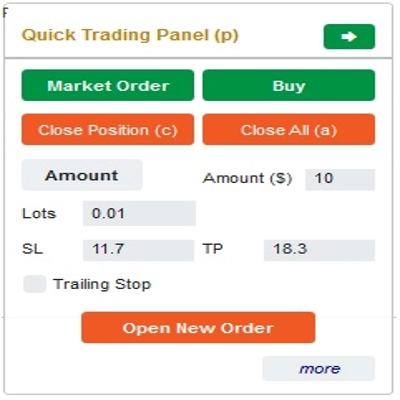
Dalam “Panel Perdagangan Pantas”:
Untuk menukar antara pesanan BELI dan JUAL, anda boleh seret garis StopLoss pada carta di atas atau di bawah Garis Masuk.
– Anda boleh membuka dan menutup kedua-dua pesanan pasaran dan pesanan Had atau pesanan Henti.
– Anda boleh menyesuaikan jumlah pesanan sebagai %Baki atau jumlah pesanan tetap untuk setiap pesanan. Berdasarkan jumlah ini dan StopLoss yang anda pilih, bot akan secara automatik mengira bilangan Lot untuk membuka pesanan.
– Anda boleh mengedit StopLoss, TakeProfit atau Harga Masuk (untuk pesanan tertunda) dengan menukar nombor SL, TP atau Julat dalam “Panel Perdagangan Pantas” atau menyeret garis mendatar pada carta.
– SL, TP dan Julat (untuk pesanan tertunda) dikira dalam Pips, manakala Tamat Tempoh(min) dikira dalam Minit (Jika anda tidak menggunakan Tamat Tempoh, biarkan sebagai 0 atau ruang)
Dalam “Panel Pengubahsuaian Pantas”:
– Dalam Panel ini anda boleh menutup pesanan atau mengedit parameter pesanan seperti StopLoss (dalam Harga), TakeProfit (dalam Harga), TrailingStop atau Julat (dalam Pips) dan Tamat Tempoh (dalam Minit)
(Perhatikan bahawa StopLoss dan TakeProfit dalam panel ini adalah harga yang anda ingin pindahkan)
– Dalam Panel ini anda juga boleh menukar StopLoss, TakeProfit atau Julat(dalam Pips) dengan nombor dalam panel atau seret garis mendatar pada carta ke posisi yang diingini.
– Anda boleh bertukar-tukar antara pesanan untuk memaparkan parameter pesanan tersebut pada Panel
Nota: Nombor dalam segi empat kuning adalah nombor ID pesanan yang dipilih untuk diedit
Semoga anda berjaya dalam perdagangan!
Ringkasan
The interface includes a Quick Trading Panel where users can toggle between buy and sell orders by adjusting the stop loss line on the chart. Users can specify order amounts as a percentage of their balance or as fixed values. StopLoss, TakeProfit, and entry prices for pending orders can be edited either numerically or by dragging lines on the chart. Parameters such as SL, TP, and range are measured in pips, while expiry times are set in minutes.
A Quick Modifying Panel allows users to close orders or adjust order parameters including StopLoss, TakeProfit, TrailingStop, range, and expiry. Changes can be made by entering values or dragging chart lines. The panel also enables switching between orders to view and edit their details.
This tool operates in both real-time trading and backtesting modes, supporting multiple forex symbols including EURUSD, GBPUSD, USDJPY, and XAUUSD (gold). It is intended to streamline risk and reward management in forex trading environments.
Perbincangan
Ulasan pelanggan
5 | 33 % | |
4 | 33 % | |
3 | 33 % | |
2 | 0 % | |
1 | 0 % |
![Logo "[Fx4U] GBPUSD - Price Action"](https://cdn.ctrader.com/image/webp/d80b34fc-da3c-4f01-a321-456450665649_26190)
![Logo "[Fx4U] CADJPY - Price Action"](https://cdn.ctrader.com/image/webp/1ba81247-b6b7-4f3c-a297-fa3eb1d57fe1_26195)
![Logo "[Fx4U] AUDCHF - Price Action"](https://cdn.ctrader.com/image/webp/0a22e9aa-c83b-42cd-b0b8-c1a2da593207_26148)
![Logo "[Fx4U] EURAUD - Price Action"](https://cdn.ctrader.com/image/webp/baf8dde4-1ef3-4beb-8ae2-0fed8320f65d_26177)