

Mô tả
Bong bóng TPO Hồ sơ Khối lượng — bởi The Quant
Bong bóng TPO Hồ sơ Khối lượng là một chỉ báo cTrader cao cấp được tạo bởi The Quant.
Muốn tham gia với chúng tôi? Liên kết trong tiểu sử
━━━━━━━━━━━━━━━━━━━━━━
BONG BÓNG TPO HỒ SƠ KHỐI LƯỢNG
━━━━━━━━━━━━━━━━━━━━━━
Bong bóng TPO Hồ sơ Khối lượng là một chỉ báo đọc thị trường hoàn chỉnh cho cTrader.
Nó kết hợp các công cụ đọc thị trường mạnh mẽ trong một chỉ báo sạch sẽ:
◆ Hồ sơ Khối lượng
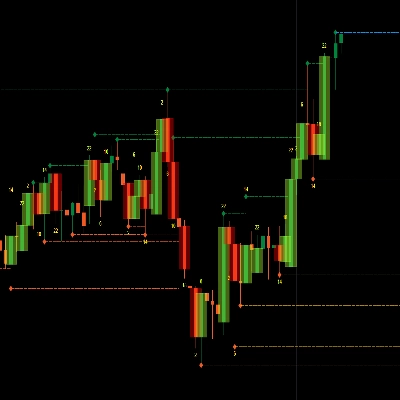
◆ Biểu đồ Bong bóng
◆ TPO
◆ Tín hiệu Phá vỡ & Kiểm tra lại POC cho robot
Công cụ này được thiết kế cho các nhà giao dịch muốn đọc vùng khối lượng rõ ràng hơn, xác định các mức POC quan trọng, và sử dụng những mức đó trong chiến lược thủ công hoặc tự động.
Nó được xây dựng cho cTrader, với cả phân tích trực quan và tự động hóa cBot trong tâm trí.
━━━━━━━━━━━━━━━━━━━━━━
CHỈ BÁO NÀY LÀM GÌ
━━━━━━━━━━━━━━━━━━━━━━
Vùng Hoạt động Thị trường
Bong bóng TPO Hồ sơ Khối lượng giúp bạn xác định các vùng mà thị trường đã hoạt động.
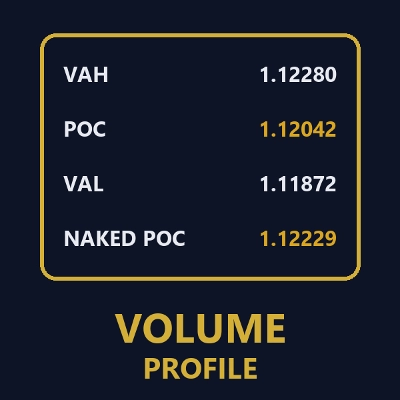
Những vùng này được gọi là POC, hoặc Điểm Kiểm soát.
Một POC là khu vực giá mà hoạt động tập trung.
Khi giá quay lại khu vực này, nó có thể phá vỡ, kiểm tra lại, từ chối, hoặc phản ứng từ đó.
Mục tiêu chính
Mục tiêu là không dự đoán thị trường.
Mục tiêu là làm cho các vùng thị trường quan trọng dễ nhìn hơn, dễ hiểu hơn, và dễ sử dụng trong một chiến lược.
━━━━━━━━━━━━━━━━━━━━━━
CÁC CHẾ ĐỘ TRỰC QUAN CHÍNH
━━━━━━━━━━━━━━━━━━━━━━
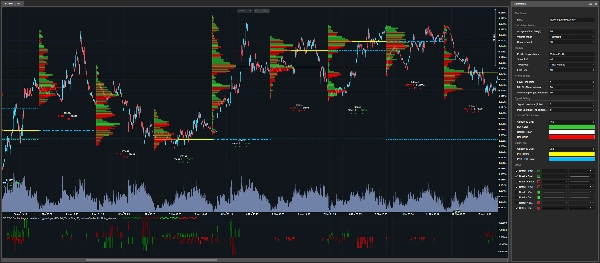
◆ Hồ sơ Khối lượng
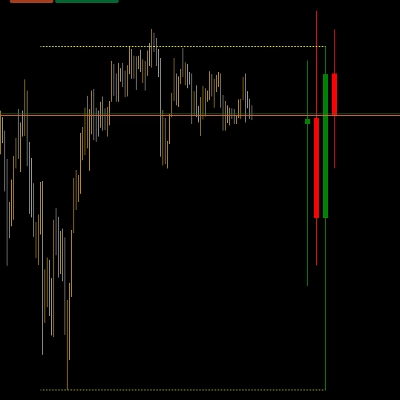
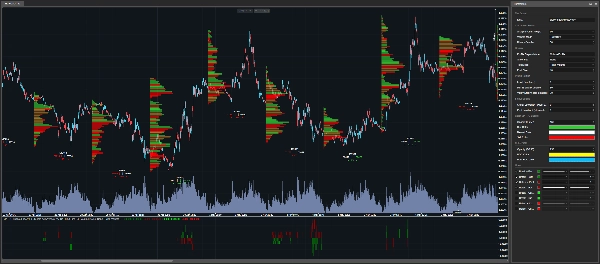
Chế độ Hồ sơ Khối lượng hiển thị các thanh khối lượng ngang trực tiếp trên biểu đồ cTrader.
Thanh càng lớn, vùng giá càng quan trọng trong nến phân tích được chọn.
Chế độ này hữu ích khi bạn muốn xem toàn bộ cấu trúc phân phối khối lượng.
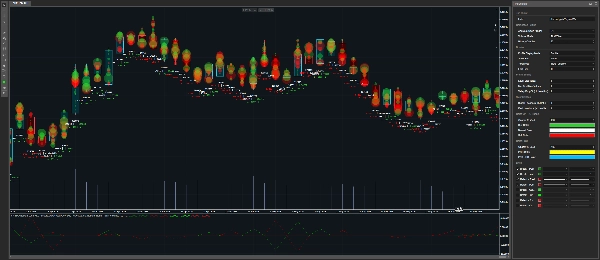
◆ Biểu đồ Bong bóng
Chế độ Biểu đồ Bong bóng hiển thị các vùng khối lượng quan trọng dưới dạng bong bóng.
Bong bóng càng lớn, vùng được phát hiện càng quan trọng.
Chế độ này được tạo ra cho đọc nhanh bằng mắt.
Nó giúp bạn nhanh chóng phát hiện các khu vực quan trọng nhất trên biểu đồ.
Nếu bạn muốn sử dụng chỉ báo chủ yếu như một Biểu đồ Bong bóng, bạn có thể đặt Hiển thị POC thành Không có, sau đó điều chỉnh:
• % Tối thiểu của Khối lượng Tối đa
• % Giảm Thung lũng
Các cài đặt này kiểm soát số lượng bong bóng bạn muốn thấy.
Giá trị thấp hơn hiển thị nhiều bong bóng hơn.
Giá trị cao hơn chỉ giữ lại các vùng sạch nhất.
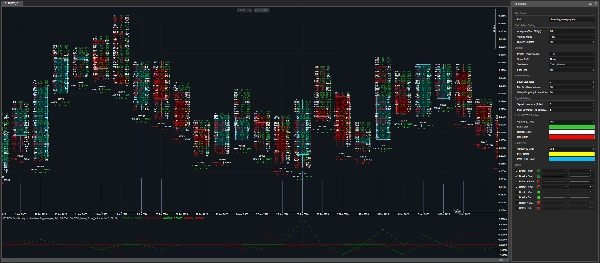
◆ TPO
Chế độ TPO cung cấp cái nhìn chi tiết hơn về những gì đã xảy ra bên trong một cây nến.
Nó hiển thị:
• Khối lượng mua
• Khối lượng bán
• Delta
• Hoạt động theo mức giá
Chế độ này hữu ích khi bạn muốn hiểu cấu trúc bên trong của một vùng, không chỉ thấy nơi có khối lượng.
━━━━━━━━━━━━━━━━━━━━━━
LOGIC TICK VÀ TICKXSIZE
━━━━━━━━━━━━━━━━━━━━━━
Ngữ cảnh Khối lượng CFD
Trên CFD, các nhà giao dịch không nhận được khối lượng giao dịch tập trung như trên thị trường tương lai.
Thay vào đó, khối lượng dựa trên dữ liệu tick của nhà môi giới.
Chỉ báo này cung cấp cho bạn hai chế độ tính khối lượng:
• Tick
• TickXSize
◆ Tick
Mỗi tick được tính là một đơn vị.
Đây là cách đọc đơn giản của luồng tick nhà môi giới.
◆ TickXSize
Các tick được trọng số theo kích thước chuyển động giá.
Một tick làm giá di chuyển 1 pip có trọng số lớn hơn một tick làm giá di chuyển 0.1 pip.
Điều này có thể giúp phát hiện các vùng mà chuyển động có ảnh hưởng lớn hơn, ngay cả khi số lượng tick thô không làm vùng đó rõ ràng.
Sự khác biệt đơn giản
Tick đếm sự kiện.
TickXSize đếm sự kiện với trọng số của chuyển động.
━━━━━━━━━━━━━━━━━━━━━━
PHÁT HIỆN POC
━━━━━━━━━━━━━━━━━━━━━━
Cách POC được phát hiện
Chỉ báo phát hiện vùng POC bằng cách sử dụng đỉnh khối lượng và logic lọc.
Một vùng phải đủ mạnh và đủ cô lập để được coi là có liên quan.
Điều này giúp tránh hiển thị mọi khu vực ồn nhỏ trên biểu đồ.
POC hiện tại và quá khứ
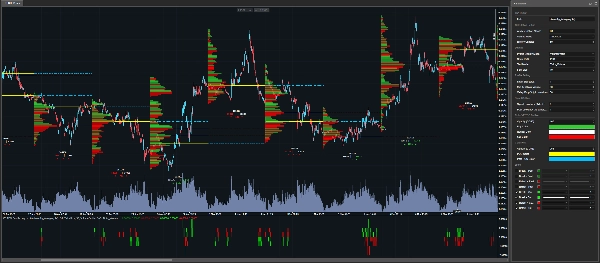
POC hiện tại có thể được hiển thị trực tiếp trên biểu đồ.
Chúng cũng có thể được mở rộng vào cây nến phân tích tiếp theo bằng đường chấm.
POC quá khứ cũng có thể được hiển thị, cho phép các nhà giao dịch theo dõi các mức cũ có thể vẫn còn quan trọng.
━━━━━━━━━━━━━━━━━━━━━━
TÍN HIỆU PHÁ VỠ & KIỂM TRA LẠI SẴN SÀNG CHO ROBOT
━━━━━━━━━━━━━━━━━━━━━━
Chỉ báo Trực quan và Công cụ Tự động hóa
Bong bóng TPO Hồ sơ Khối lượng không chỉ là một chỉ báo trực quan.
Nó cũng cung cấp chuỗi đầu ra có thể được sử dụng bên trong một cBot hoặc robot giao dịch.
Các loại tín hiệu được phát hiện
Chỉ báo có thể phát hiện:
• Phá vỡ các mức POC hiện tại
• Kiểm tra lại các mức POC hiện tại
• Phá vỡ các mức POC quá khứ
• Kiểm tra lại các mức POC quá khứ
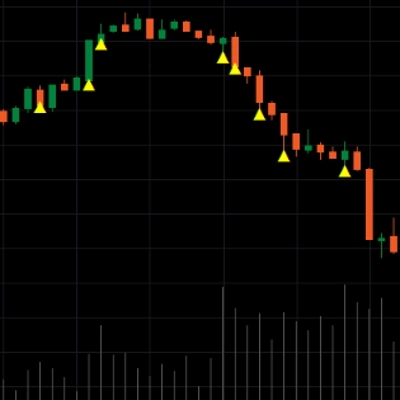
Điều này cho phép robot phát hiện khi giá tương tác với các vùng khối lượng quan trọng.
━━━━━━━━━━━━━━━━━━━━━━
ĐIỂM TÍN HIỆU
━━━━━━━━━━━━━━━━━━━━━━
Ý nghĩa của Điểm số
Chỉ báo không chỉ trả về một tín hiệu.
Nó cũng trả về một điểm số.
Điểm số cho robot biết vùng POC nào đã được chạm, phá vỡ hoặc kiểm tra lại.
Logic Điểm số
Xếp hạng dựa trên giá mở cửa của cây nến phân tích được chọn.
Điểm số dương đại diện cho các vùng POC trên giá mở cửa.
Điểm số âm đại diện cho các vùng POC dưới giá mở cửa.
Ví dụ
• +1 = vùng POC đầu tiên trên giá mở cửa
• -1 = vùng POC đầu tiên dưới giá mở cửa
• +2 = vùng POC thứ hai trên giá mở cửa
• -3 = vùng POC thứ ba dưới giá mở cửa
Số càng xa 0 thì vùng càng xa giá mở cửa.
Tại sao điều này quan trọng cho tự động hóa
Điều này hữu ích cho tự động hóa vì robot không chỉ biết rằng một tín hiệu đã xảy ra.
Nó cũng biết nơi tín hiệu đã xảy ra.
━━━━━━━━━━━━━━━━━━━━━━
THAM SỐ
━━━━━━━━━━━━━━━━━━━━━━
Tất cả các tham số được tổ chức theo danh mục để bạn có thể nhanh chóng hiểu được mỗi cài đặt điều khiển điều gì.
━━━━━━━━━━━━━━━━━━━━━━
CÀI ĐẶT TÍNH TOÁN
━━━━━━━━━━━━━━━━━━━━━━
◆ Khung thời gian phân tích
• Chọn khung thời gian được sử dụng để xây dựng hồ sơ.
• Khung thời gian này là cơ sở để xây dựng hồ sơ, phát hiện POC và tổ chức điểm tín hiệu.
Ví dụ:
• Hàng ngày = một hồ sơ mỗi ngày
• H4 = một hồ sơ mỗi bốn giờ
◆ Chế độ Khối lượng
• Chọn cách tính khối lượng tick.
Các chế độ có sẵn:
• Tick = một tick bằng một đơn vị
• TickXSize = các tick được trọng số theo kích thước chuyển động giá
Tick là chế độ đơn giản.
TickXSize ưu tiên các tick làm giá di chuyển mạnh hơn.
◆ Nến Lịch sử
• Xác định số lượng nến quá khứ từ Khung thời gian phân tích được giữ trên biểu đồ.
• Nhiều nến hơn cung cấp bối cảnh lịch sử nhiều hơn.
• Ít nến hơn giữ cho biểu đồ nhẹ hơn.
• Chỉ báo có thể giữ một khoảng đệm nhỏ bên trong để POC, Phá vỡ và Kiểm tra lại được tính toán chính xác.
━━━━━━━━━━━━━━━━━━━━━━
CÀI ĐẶT HIỂN THỊ
━━━━━━━━━━━━━━━━━━━━━━
◆ Chế độ Hiển thị Hồ sơ
• Chọn những gì được hiển thị trên biểu đồ:
• Không có
• Hồ sơ Khối lượng
• Bong bóng
• TPO
Không có hữu ích cho tự động hóa vì nó loại bỏ các hình vẽ khỏi biểu đồ trong khi vẫn giữ các đầu ra của chỉ báo có sẵn.
Điều này cho phép các nhà giao dịch giữ một biểu đồ sạch và vẫn sử dụng các tín hiệu bên trong robot.
◆ Hiển thị POC
• Điều khiển các mức POC được hiển thị.
Các tùy chọn có sẵn:
• Không có = không có đường POC
• PoC = các mức POC hiện tại
• PoC Quá khứ = các mức POC quá khứ
• Tất cả = các mức POC hiện tại và quá khứ
POC hiện tại có thể được mở rộng vào cây nến phân tích tiếp theo bằng đường chấm.
◆ Chế độ Văn bản
• Điều khiển thông tin khối lượng hiển thị dưới cây nến.
Các tùy chọn có sẵn:
• Không có = không có văn bản
• Khối lượng Tick = thông tin khối lượng tick
• Phần trăm Delta = sự mất cân bằng hiển thị dưới dạng phần trăm
Đối với tự động hóa, điều này có thể được đặt thành Không có để giữ cho biểu đồ sạch sẽ.
◆ Kích thước Phông chữ
• Điều khiển kích thước của văn bản hiển thị.
• Tăng kích thước để dễ đọc hơn.
• Giảm kích thước nếu biểu đồ quá chật chội.
━━━━━━━━━━━━━━━━━━━━━━
CÀI ĐẶT HỒ SƠ
━━━━━━━━━━━━━━━━━━━━━━
◆ Kích thước Mức
• Điều khiển kích thước của mỗi mức giá.
• Giá trị nhỏ hơn cho chi tiết hơn.
• Giá trị lớn hơn tạo ra hồ sơ sạch hơn và nhẹ hơn.
• Chỉ báo bao gồm cơ chế an toàn để tránh tạo quá nhiều đối tượng trên biểu đồ.
Nếu có thông báo khuyên tăng Kích thước Mức, điều đó có nghĩa là chỉ báo đang bảo vệ biểu đồ khỏi quá tải không cần thiết.
Trong trường hợp đó, một mức tối thiểu an toàn đã được áp dụng bên trong.
◆ % Tối thiểu của Khối lượng Tối đa
• Lọc các vùng dựa trên độ mạnh của chúng.
• Chỉ báo đầu tiên tìm vùng khối lượng mạnh nhất bên trong cây nến.
• Sau đó chỉ giữ lại các vùng đạt ít nhất phần trăm đã chọn của vùng tối đa đó.
Ví dụ:
• Nếu % Tối thiểu của Khối lượng Tối đa được đặt thành 80%, chỉ các vùng có ít nhất 80% của vùng khối lượng cao nhất mới được chọn.
Giá trị thấp hơn hiển thị nhiều vùng hơn.
Giá trị cao hơn hiển thị ít vùng hơn nhưng mạnh hơn.
% Tối thiểu của Khối lượng Tối đa là bộ lọc sức mạnh.
◆ % Giảm Thung lũng
• Kiểm tra xem một POC có được cô lập rõ ràng không.
• Hãy nghĩ về POC như đỉnh của một ngọn núi.
• Để xác nhận đó là một đỉnh thực sự, chỉ báo kiểm tra xem khối lượng có giảm đủ xung quanh nó không.
Giá trị thấp hơn chấp nhận nhiều vùng hơn.
Giá trị cao hơn chỉ giữ lại các vùng sạch hơn và tách biệt hơn.
% Giảm Thung lũng là bộ lọc cô lập.
━━━━━━━━━━━━━━━━━━━━━━
CÀI ĐẶT TÍN HIỆU
━━━━━━━━━━━━━━━━━━━━━━
◆ Tín hiệu Quay lại
• Chọn cây nến đóng nào cung cấp các POC được sử dụng cho tín hiệu Phá vỡ và Kiểm tra lại hiện tại.
Các giá trị có sẵn:
• 0 = cây nến đóng cuối cùng
• 1 = cây nến trước cây nến đóng cuối cùng
• 2 = xa hơn nữa
Điều này cho phép các nhà giao dịch thử nghiệm tín hiệu dựa trên các tham chiếu POC gần đây hoặc cũ hơn.
◆ Quay lại Quá khứ
• Xác định số lượng nến cũ hơn được quét để xây dựng các mức POC quá khứ.
• Giá trị cao hơn cho phép chỉ báo tìm kiếm các vùng POC cũ hơn có thể vẫn còn quan trọng.
━━━━━━━━━━━━━━━━━━━━━━
CÀI ĐẶT MÀU SẮC
━━━━━━━━━━━━━━━━━━━━━━
◆ Màu Hồ sơ
Các cài đặt này tùy chỉnh màu sắc của hồ sơ trực quan:
• Màu Mua
• Màu Bán
• Màu Trung tính
• Độ mờ Hồ sơ
Các cài đặt này kiểm soát giao diện của Hồ sơ Khối lượng, Biểu đồ Bong bóng và TPO.
◆ Màu POC
Các cài đặt này tùy chỉnh màu sắc của các mức POC hiện tại và quá khứ:
• Màu POC
• Màu POC Quá khứ
• Độ mờ POC
Sử dụng màu khác nhau cho POC hiện tại và POC quá khứ làm cho biểu đồ dễ đọc hơn.
━━━━━━━━━━━━━━━━━━━━━━
AI LÀ NGƯỜI DÙNG CHỈ BÁO NÀY?
━━━━━━━━━━━━━━━━━━━━━━
Chỉ báo này được thiết kế cho:
◆ Người dùng cTrader
◆ Nhà giao dịch Hồ sơ Khối lượng
◆ Nhà giao dịch TPO
◆ Người dùng Biểu đồ Bong bóng
◆ Nhà giao dịch POC
◆ Nhà giao dịch thuật toán
◆ Nhà phát triển cBot
◆ Các nhà giao dịch muốn công cụ trực quan và đầu ra sẵn sàng cho robot
◆ Các nhà giao dịch muốn thử nghiệm logic Phá vỡ và Kiểm tra lại quanh các vùng khối lượng
━━━━━━━━━━━━━━━━━━━━━━
LƯU Ý QUAN TRỌNG
━━━━━━━━━━━━━━━━━━━━━━
Chỉ báo này không phải là nút bấm ma thuật.
Nó không dự đoán thị trường.
Nó giúp các nhà giao dịch xác định các vùng thị trường quan trọng, quan sát phản ứng giá, và xây dựng các chiến lược có thể được kiểm tra, tối ưu hóa và tự động hóa.
Luôn kiểm tra chiến lược của bạn trước khi sử dụng trực tiếp.
━━━━━━━━━━━━━━━━━━━━━━
THE QUANT
━━━━━━━━━━━━━━━━━━━━━━
The Quant là một dự án giao dịch và giao dịch thuật toán tập trung vào:
◆ Dữ liệu
◆ Tự động hóa
◆ Kiểm tra lại
◆ Tối ưu hóa
◆ Chống quá khớp
Mục tiêu là giúp các nhà giao dịch chuyển từ ý tưởng sang các chiến lược có thể kiểm tra, có cấu trúc và có thể tự động hóa.
The Quant, dành cho những người tin vào dữ liệu.
Tóm tắt
Designed for both manual traders and algorithmic developers, it supports cBot automation by providing break and retest signals of current and past POC levels, along with scoring to indicate the relative position of these zones to the candle open price. This facilitates the creation and testing of volume-based trading strategies.
Volume calculation can be set to simple tick counts or weighted by price movement size (TickXSize), enhancing the detection of impactful volume zones, especially in CFD markets where volume data is broker-dependent. The indicator offers customizable display modes, filtering parameters for volume zone strength and isolation, and color settings for clarity.
Intended for cTrader users interested in volume profile, TPO, bubble chart visualization, and automated trading strategies, it aids in identifying significant volume zones and price reactions without predicting market direction.
Thảo luận
Đánh giá của khách hàng
5 | 100 % | |
4 | 0 % | |
3 | 0 % | |
2 | 0 % | |
1 | 0 % |