
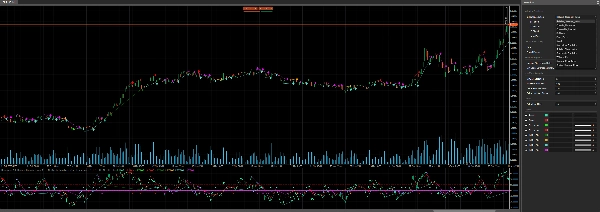
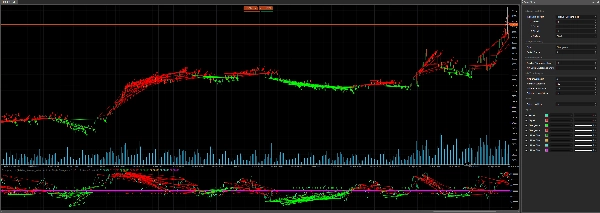
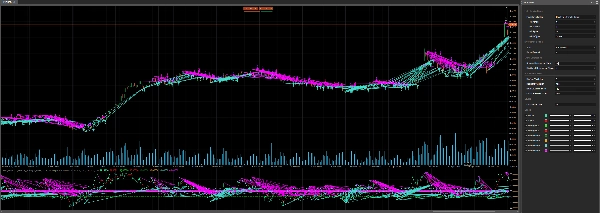
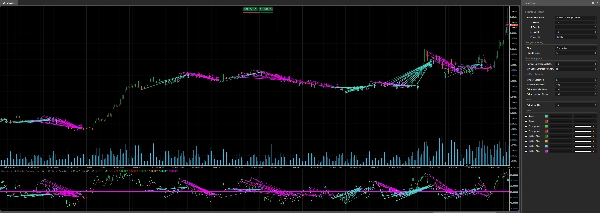
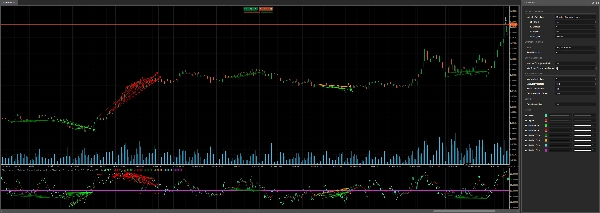
الوصف
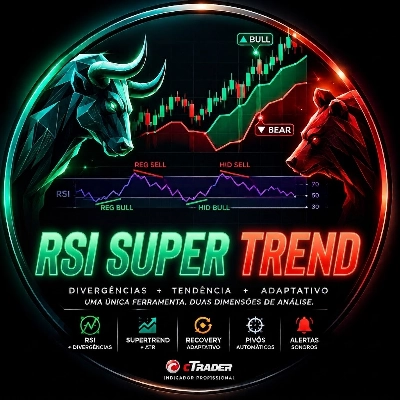
📈 مؤشر Divergency v1.1 لمنصة cTrader: دليل شامل 🚀
المؤشر Divergency v1.1 هو أداة قوية مصممة لمنصة cTrader لتحديد التباينات والارتباطات بين حركة السعر ومختلف المؤشرات المتذبذبة. يقدم هذا الدليل وصفًا تفصيليًا للكود، ووظائفه، وتعليمات خطوة بخطوة حول كيفية استخدامه بفعالية. سواء كنت مبتدئًا أو متداولًا متمرسًا، يمكن لهذا المؤشر تعزيز تحليلك الفني من خلال إعدادات قابلة للتخصيص وإشارات بصرية واضحة. هيا بنا نبدأ! 🌟
🎯 نظرة عامة على مؤشر Divergency11
المؤشر Divergency v1.1 يحلل تحركات السعر وسلوك المؤشر المتذبذب لاكتشاف:
- التباينات العادية: تشير إلى احتمالية الانعكاسات عندما يتحرك السعر والمؤشر في اتجاهين متعاكسين.
- التباينات المخفية: تدل على استمرار الاتجاه عندما يتوافق السعر والمؤشر بشكل مختلف.
- الارتباطات: تبرز عندما يتحرك السعر والمؤشر بتناغم، مما يشير إلى قوة الاتجاه.
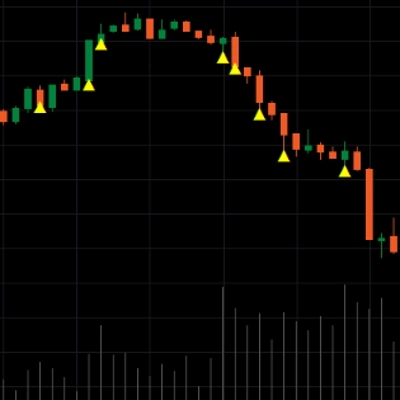
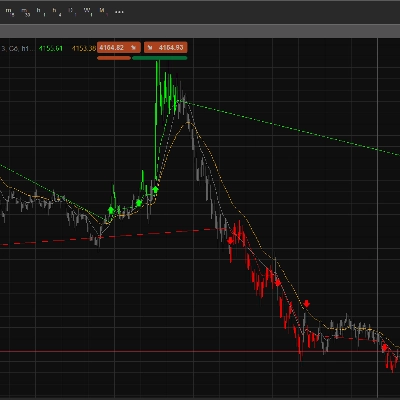
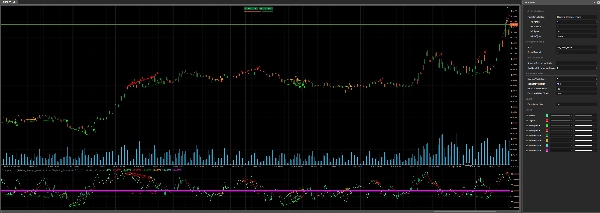
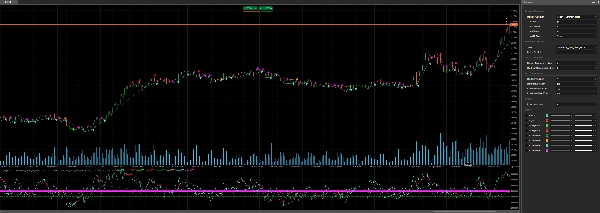
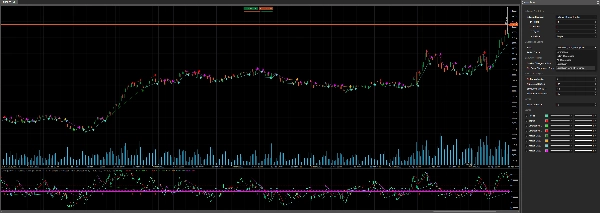
يدعم 12 مؤشراً متذبذباً مختلفاً (مثل RSI، MACD، Stochastic) ويسمح بتخصيص معايير اكتشاف التباين، مما يجعله متعدد الاستخدامات لاستراتيجيات تداول متنوعة. يرسم المؤشر الإشارات مباشرة على الرسم البياني ومنطقة المؤشر، باستخدام خطوط ملونة وأيقونات ونصوص لتوضيح الرؤية. 📊
🔍 تحليل الكود
1. إعداد المؤشر 🛠️
- المجال والصف: معرف في المجال
cAlgoكـDivergency v1.1، ويرث منIndicator. - السمات:
-
IsOverlay = false: يعرض في نافذة مؤشر منفصلة.TimeZone = TimeZones.UTC: يستخدم توقيت UTC للاتساق.AccessRights = AccessRights.None: لا يتطلب أذونات خاصة.
2. المعلمات ⚙️
يقدم المؤشر تخصيصًا واسعًا من خلال المعلمات، مجمعة للوضوح:
- اختيار المؤشر المتذبذب:
-
IndicatorSelection: اختر من بين 12 مؤشراً متذبذباً (مثل RSI، MACD، Stochastic). (تم تطبيعه إلى 50 كنقطة وسط، والنتيجة أعلى لعملية التحسين)Value1،Value2،Value3: ضبط الفترة، التنعيم، وإعدادات خط الإشارة.MaType: اختر نوع المتوسط المتحرك (مثل بسيط، أسي).
- إعدادات التباين:
-
Strat: اختر وضع الكشف (تباين، تباين مخفي، ارتباط، أو تركيبات).PeriodFractal: ضبط فترة الفركتال لتحديد القمم/القيعان (يجب أن تكون فردية).LookBack: عدد التباينات التاريخية التي سيتم تحليلها.MinCountDivergenceShow: الحد الأدنى للتباينات المطلوبة لعرض الإشارات.
- تحليل المنطقة:
-
MinBarsValidation،MaxBarsValidation: تحديد نطاق الأعمدة الصالحة لاكتشاف التباين.ExtraLevelMin،ExtraLevelMax: ضبط حدود التشبع الشرائي/البيعي للمؤشر المتذبذب.
- المستويات:
-
ExtraLevelLine: يضبط خطوط التشبع الشرائي/البيعي حول مستوى 50.
3. المخرجات 📈
Result: قيمة المؤشر المتذبذب الرئيسية (الخط الأخضر).Signal: خط الإشارة المملس (الخط الأحمر).- إشارات التباين (مرسومة كنقاط):
-
ResDivergenceUp(ليموني)،ResDivergenceDown(أحمر): التباينات العادية.ResDivergenceUpHidden(أخضر)،ResDivergenceDownHidden(برتقالي): التباينات المخفية.ResCorrelationUp(فيروزي)،ResCorrelationDown(ماجنتا): الارتباطات.
4. الدوال الرئيسية 🧠
- Initialize(): يهيئ المؤشر، يتحقق من المعلمات، ويرسم خطوط ثابتة (تشبع بيعي، تشبع شرائي، صفر).
- Calculate(): يحسب قيم المؤشر المتذبذب، ويطبعها حول 50، ويكشف عن الفركتال لتحليل التباين.
- GetFractal(): يحدد القمم (fractalUp) والقيعان (fractalDown) في المؤشر المتذبذب.
- GetDivergence(): يحلل نقاط الفركتال لاكتشاف التباينات أو الارتباطات.
- CreateLine(): يرسم خطوط الاتجاه والأيقونات للإشارات المكتشفة.
- DawDivergence(): يصور التباينات باستخدام خطوط وأسهم على الرسم البياني ومنطقة المؤشر.
5. الفئات المساعدة 📋
SRPrice: يخزن بيانات الفركتال (المؤشر، السعر، قيمة المؤشر).DivergenceFind: يتتبع تفاصيل التباين (العنوان، الوقت، الأسعار، اللون).
6. معالجة الأخطاء 🚨
يتحقق المؤشر من المعلمات غير الصالحة (مثل MinBarsValidation > MaxBarsValidation، أو حتى PeriodFractal) ويعرض تحذيرات في منطقة المؤشر باستخدام DrawStaticText.
🛠️ كيفية استخدام مؤشر Divergency11
الخطوة 1: التثبيت 📥
- تحميل الكود: انسخ كود C# المقدم.
- الإضافة إلى cTrader:
-
- افتح cTrader وانتقل إلى cAlgo > Indicators.
- انقر على New والصق الكود في المحرر.
- قم ببناء المؤشر (تأكد من عدم وجود أخطاء في الترجمة).
- التطبيق على الرسم البياني:
-
- افتح رسمًا بيانيًا في cTrader.
- أضف مؤشر Divergency11 من قائمة المؤشرات.
الخطوة 2: تكوين المعلمات ⚙️
خصص الإعدادات لتتناسب مع أسلوب تداولك:
- اختر مؤشراً متذبذباً:
-
- اختر مؤشراً متذبذباً (مثل
Relative_Strenght_Indexلـ RSI) عبرIndicatorSelection. - اضبط
Value1(الفترة)،Value2(التنعيم)، وValue3(فترة الإشارة) حسب الحاجة.
- اختر مؤشراً متذبذباً (مثل
- حدد نوع التباين:
-
- استخدم
Stratللتركيز علىDivergence،Hiden_Divergence،Correlation، أوAll_Divergence.
- استخدم
- الفركتال والنظر للخلف:
-
- اضبط
PeriodFractalإلى رقم فردي (مثل 5) للتماثل. - اضبط
LookBackللتحكم في عدد التباينات التاريخية التي يتم تحليلها.
- اضبط
- المنطقة والمستويات:
-
- قم بتكوين
ExtraLevelMinوExtraLevelMaxلمناطق التشبع الشرائي/البيعي. - اضبط
ExtraLevelLineلضبط العتبات البصرية.
- قم بتكوين
الخطوة 3: تفسير الإشارات 📊
- التباين العادي:
-
- صعودي (ليموني): إشارة هبوطية (السعر يصنع قممًا أعلى، والمؤشر يصنع قممًا أدنى).
- هبوطي (أحمر): إشارة صعودية (السعر يصنع قيعانًا أدنى، والمؤشر يصنع قيعانًا أعلى).
- التباين المخفي:
-
- صعودي (أخضر): استمرار صعودي (السعر يصنع قممًا أدنى، والمؤشر يصنع قممًا أعلى).
- هبوطي (برتقالي): استمرار هبوطي (السعر يصنع قيعانًا أعلى، والمؤشر يصنع قيعانًا أدنى).
- الارتباط:
-
- صعودي (فيروزي): اتجاه صعودي قوي (السعر والمؤشر كلاهما يرتفعان).
- هبوطي (ماجنتا): اتجاه هبوطي قوي (السعر والمؤشر كلاهما ينخفضان).
- الإشارات البصرية:
-
- خطوط الاتجاه تربط نقاط التباين على الرسم البياني والمؤشر.
- الأسهم تشير إلى اتجاه الإشارة (صعود/هبوط).
- النص يعرض عدد التباينات المكتشفة (إذا كان
LookBack > 1).
الخطوة 4: استراتيجيات التداول 💡
- تداول الانعكاس:
-
- استخدم التباينات العادية (ليموني/أحمر) لاكتشاف الانعكاسات المحتملة.
- أكد باستخدام مؤشرات أخرى (مثل الدعم/المقاومة، أنماط الشموع).
- استمرار الاتجاه:
-
- التباينات المخفية (أخضر/برتقالي) تشير إلى استمرار الاتجاه.
- ادخل الصفقات في اتجاه الاتجاه بعد ارتداد.
- قوة الاتجاه:
-
- الارتباطات (فيروزي/ماجنتا) تؤكد الاتجاهات القوية.
- استخدمها كفلتر لتجنب الصفقات المضادة للاتجاه.
- الإطار الزمني:
-
- يعمل على أي إطار زمني، لكن الأطر الزمنية الأعلى (H1، H4) تقلل الضوضاء.
- إدارة المخاطر:
-
- ضع وقف الخسارة أسفل أدنى نقاط التأرجح الأخيرة (للمراكز الطويلة) أو فوق أعلى نقاط التأرجح (للمراكز القصيرة).
- استخدم ATR (المضمن في الكود) لتحديد حجم الصفقات.
الخطوة 5: التحسين 🔧
- الاختبار الخلفي: استخدم ميزة الاختبار الخلفي في cTrader لاختبار المؤشر على بيانات تاريخية.
- ضبط المعلمات: جرب
PeriodFractal،LookBack، وMinCountDivergenceShowلتقليل الإشارات الخاطئة. - دمج المؤشرات: اقترن مع مؤشرات الاتجاه (مثل المتوسطات المتحركة) أو أدوات التقلب (مثل Bollinger Bands).
🌟 نصائح للنجاح
- ابدأ ببساطة: ابدأ بالإعدادات الافتراضية ومؤشر متذبذب مألوف مثل RSI.
- تدرب على الحساب التجريبي: اختبر المؤشر على حساب تجريبي لفهم إشاراته.
- راقب التنبيهات: راقب الأسهم وخطوط الاتجاه للتصرف بسرعة بناءً على الإشارات.
- تجنب الإفراط في التداول: استخدم التباينات كجزء من استراتيجية أوسع، وليس بشكل منفرد.
- ابقَ محدثًا: تحقق من تحديثات الكود أو تعليقات المجتمع في منتديات cTrader.
⚠️ المشاكل الشائعة والحلول
- عدم ظهور إشارات:
-
- تحقق من
MinCountDivergenceShowمقابلLookBack(يجب أن يكون الأول ≤ الثاني). - تأكد من أن
PeriodFractalعدد فردي.
- تحقق من
- كثرة الإشارات:
-
- زد
MinCountDivergenceShowأو قللLookBack. - شدد على
MinBarsValidationوMaxBarsValidation.
- زد
- رسائل الخطأ:
-
- راجع تحذيرات المعلمات في منطقة المؤشر (مثل
MinBarsValidation > MaxBarsValidation). - صحح الإعدادات غير الصالحة وأعد تطبيق المؤشر.
- راجع تحذيرات المعلمات في منطقة المؤشر (مثل
🎉 الخاتمة
المؤشر Divergency v1.1 هو أداة متعددة الاستخدامات وقوية لمستخدمي cTrader، تقدم رؤى عميقة حول علاقات السعر والمؤشر المتذبذب. مع إعداداته القابلة للتخصيص ومخرجاته البصرية الواضحة، يمكن للمتداولين اكتشاف الانعكاسات، والاستمراريات، وقوة الاتجاه بثقة. جربه، واضبط المعلمات، وادمجه في خطة تداولك لتعزيز تحليلك! 🚀
تداول موفق، ونتمنى أن تكون مخططاتك خضراء دائمًا! 📈💚
الملخص
- Regular divergences signaling potential reversals when price and oscillator move oppositely.
- Hidden divergences indicating trend continuation with differing price and oscillator alignments.
- Correlations highlighting synchronized movements suggesting trend strength.
Signals are displayed on the chart and indicator window using colored lines, icons, and text for clarity. Visual cues include trend lines connecting divergence points and arrows indicating signal direction. Key functions handle initialization, calculation of normalized oscillator values, fractal detection, divergence analysis, and drawing of signals.
Users can configure overbought/oversold zones and adjust lookback periods to tailor signal sensitivity. The indicator works on any timeframe, with higher timeframes recommended to reduce noise. It includes error handling for invalid parameters and provides guidance for installation, parameter setup, signal interpretation, and trading strategies such as reversal and trend continuation. Backtesting and parameter optimization are supported within cTrader to refine performance.
تقييمات العملاء
5 | 100 % | |
4 | 0 % | |
3 | 0 % | |
2 | 0 % | |
1 | 0 % |