Descrizione
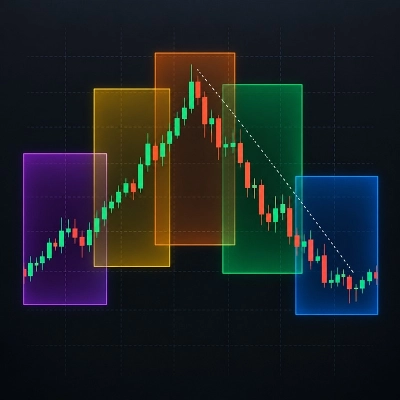
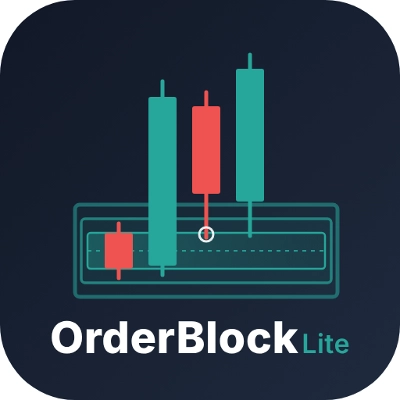
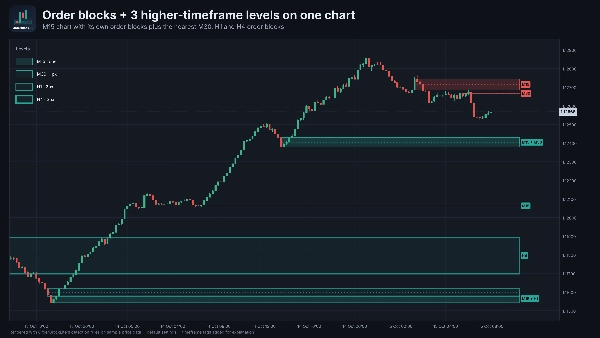
OrderBlockLite segna i blocchi d'ordine istituzionali sul tuo grafico e mostra i blocchi d'ordine di fino a tre timeframe superiori contemporaneamente, così puoi sempre vedere dove i giocatori più grandi hanno lasciato la loro impronta.
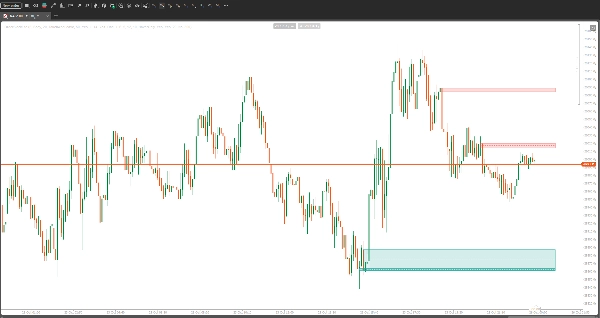
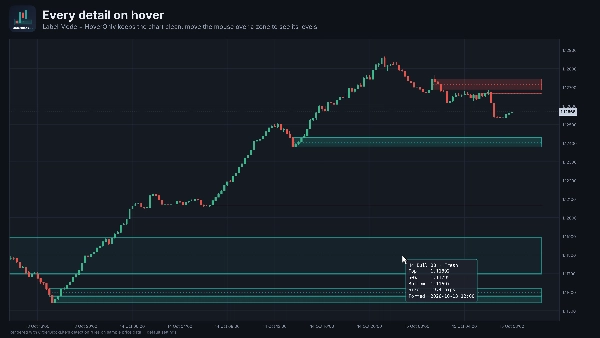
È progettato per rimanere pulito: vengono disegnate solo le zone più vicine al prezzo, le zone vengono rimosse una volta che il prezzo le ha utilizzate, e ogni dettaglio è in un tooltip al passaggio del mouse invece di etichette ingombranti.
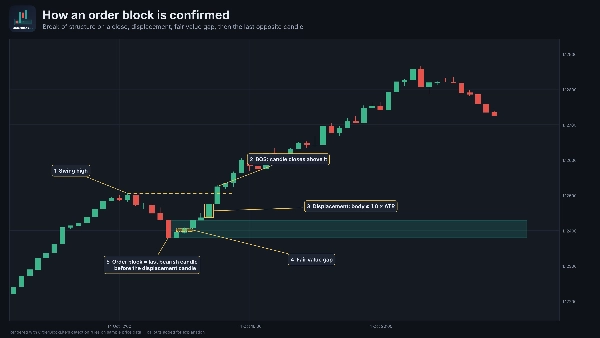
COME VIENE RILEVATO UN BLOCCO D'ORDINE
1. Prima la struttura: una candela deve CHIUDERE oltre l'ultimo swing high o low confermato (rottura della struttura). Una mezza candela che attraversa lo swing non è sufficiente.
2. Spostamento: il movimento di allontanamento deve contenere una candela forte (corpo di almeno 1,0 x ATR per impostazione predefinita).
3. Squilibrio: il movimento deve lasciare un fair value gap (FVG).
4. Il blocco d'ordine è l'ultima candela opposta prima della candela di spostamento: l'ultima candela ribassista prima di un movimento rialzista, o l'ultima candela rialzista prima di un movimento ribassista.
5. La zona viene disegnata sul corpo di quella candela (o sull'intera gamma del wicks, se scelto) e si estende a destra del prezzo attuale.
La rilevazione avviene solo su candele chiuse, quindi le zone non vengono ridisegnate.
CICLO DI VITA DELLA ZONA
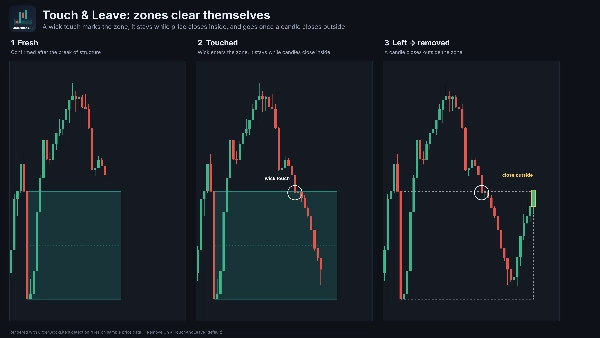
- Fresca: confermata, mai toccata dalla rottura della struttura.
- Toccata: un wick è entrato nella zona. La zona rimane finché le candele continuano a chiudere al suo interno.
- Rimossa: dipende dall'impostazione "Remove On" (vedi sotto). Per impostazione predefinita la zona viene rimossa quando, dopo il tocco, una candela chiude fuori dalla zona. Il prezzo ha toccato il blocco e lo ha lasciato, quindi il blocco è mitigato.
Le zone dei timeframe superiori seguono le loro candele. Una zona H4 viene rimossa solo alla chiusura di un H4, mai da una candela rumorosa M15.
LIVELLI MULTI-TIMEFRAME
Scala dei timeframe: M1 > M5 > M15 > M30 > H1 > H4 > D1 > W1 > MN
"HTF Levels" imposta quanti livelli sopra il tuo grafico vengono mostrati:
- Grafico M15, 3 livelli: M30, H1, H4
- Grafico H1, 3 livelli: H4, D1, W1
- Grafico H4, 3 livelli: D1, W1, MN
Le zone dei timeframe superiori usano un riempimento molto leggero e un bordo che si fa più spesso ad ogni livello (1px, 2px, 3px), così rimangono leggibili dietro il prezzo. I grafici che non sono sulla scala (M10, H2, ...) partono dal prossimo timeframe superiore della scala. I grafici Tick, Renko e Range partono da M5.
TOOLTIP AL PASSAGGIO DEL MOUSE
Sposta il mouse su qualsiasi zona per vedere:
timeframe, direzione e stato, top, livello 50%, bottom, dimensione della zona in pips, l'ora in cui si è formato il blocco d'ordine e l'ora in cui è stato toccato.
IMPOSTAZIONI
Rilevazione
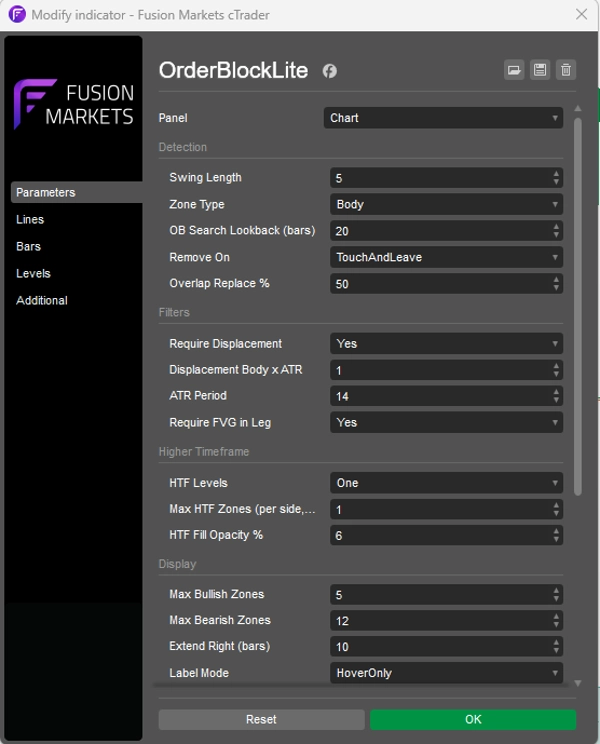
- Lunghezza Swing (default 5): barre su ogni lato necessarie per confermare uno swing high o low. Più basso = più swing, più veloci. Più alto = meno swing, più significativi.
- Tipo Zona (default Corpo): Corpo disegna la zona dall'apertura alla chiusura della candela del blocco d'ordine. Wick la disegna dal massimo al minimo.
- Ricerca OB Lookback (default 20 barre): quanto indietro dalla candela di spostamento cercare la candela del blocco d'ordine.
- Rimuovi su (default TouchAndLeave):
TouchAndLeave: rimosso quando il prezzo ha toccato la zona e una candela successiva chiude fuori da essa.
FirstTouch: rimosso nel momento in cui un wick tocca la zona.
CloseBeyond: mantenuto dopo un tocco (mostrato in grigio). Diventa "Debole" (bordo tratteggiato) su una chiusura oltre il livello 50%. Rimosso su una chiusura oltre il bordo estremo.
ClosePast50: mantenuto dopo un tocco (mostrato in grigio). Rimosso su una chiusura oltre il livello 50%.
- Sovrapposizione Sostituzione % (default 50): quando un nuovo blocco d'ordine si sovrappone a uno esistente della stessa direzione per almeno questa percentuale, il nuovo sostituisce il vecchio.
Filtri
- Richiedi Spostamento (default On): il movimento deve contenere una candela forte.
- Corpo Spostamento x ATR (default 1.0): dimensione minima del corpo di quella candela, come multiplo di ATR.
- Periodo ATR (default 14): lunghezza ATR usata per il controllo dello spostamento.
- Richiedi FVG nella gamba (default On): il movimento deve lasciare un fair value gap.
Timeframe Superiore
- Livelli HTF (default Tre): Off, Uno, Due o Tre livelli sopra il timeframe del grafico.
- Max Zone HTF (per lato, per livello) (default 1): quante zone rialziste e ribassiste ogni timeframe superiore mostra. Prima le più vicine al prezzo.
- Opacità Riempimento HTF % (default 6): intensità del riempimento delle zone dei timeframe superiori.
Visualizzazione
- Max Zone Rialziste (default 3): zone rialziste mostrate per il timeframe del grafico, prima le più vicine al prezzo.
- Max Zone Ribassiste (default 3): zone ribassiste mostrate per il timeframe del grafico, prima le più vicine al prezzo.
- Estendi a destra (default 10 barre): quanto le zone si estendono oltre la barra corrente.
- Modalità Etichetta (default SoloHover): SoloHover mostra solo il tooltip. Sempre mostra le etichette di testo sul grafico. Entrambi mostra etichette e tooltip.
- Mostra Linea Media (50%) (default On): linea tratteggiata al centro di ogni zona.
- Mostra Bordo (default On): bordo intorno alle zone del timeframe del grafico. Le zone dei timeframe superiori hanno sempre un bordo.
Colori
- Colore Rialzista (default teal)
- Colore Ribassista (default rosso)
- Colore Mitigato (default grigio): usato per le zone toccate nelle modalità CloseBeyond e ClosePast50.
- Opacità Riempimento % (default 20): intensità del riempimento delle zone del timeframe del grafico.
Debug
- Log Debug (default Off): scrive rilevazione, cambiamenti di stato e tempistiche nel log di cTrader. Utile per verificare perché una zona è stata disegnata o meno.
- Log Debug Ultime N Barre (default 300): limita il logging alle barre più recenti.
COME TRADARE CON ORDERBLOCKLITE
1. Inizia con il timeframe superiore.
I blocchi d'ordine dei timeframe superiori hanno più peso. Se un blocco d'ordine di timeframe inferiore si trova dentro o subito sotto/sopra un blocco d'ordine opposto di timeframe superiore, quello inferiore potrebbe non reggere. Il prezzo spesso lo attraverserà per raggiungere la zona del timeframe superiore.
Esempio: un blocco d'ordine rialzista M15 direttamente sotto un blocco d'ordine ribassista H4 fresco è un long debole. Un blocco d'ordine rialzista M15 dentro un blocco d'ordine rialzista H4 è un long forte.
2. Aspetta che il prezzo ritorni alla zona.
Non inseguire il movimento che ha creato il blocco d'ordine. Lascia che il prezzo torni e tocchi la zona.
3. Non entrare solo al tocco. Aspetta una candela di conferma:
- Rifiuto: una candela che fa wick nella zona e chiude di nuovo fuori nella direzione del blocco d'ordine (pin bar, candela engulfing).
- Rottura: su un timeframe inferiore, il prezzo rompe l'ultimo swing minore nella direzione del blocco d'ordine.
Nessuna conferma, nessun trade.
4. Gestisci il rischio intorno alla zona.
- Stop loss oltre il bordo estremo del blocco d'ordine (sotto una zona rialzista, sopra una zona ribassista).
- Target al prossimo blocco d'ordine opposto, a un recente swing high/low, o a un livello di liquidità.
- Una candela che chiude profondamente oltre la linea del 50% è un avviso che la zona sta cedendo.
Suggerimento: con la modalità predefinita TouchAndLeave, una zona viene rimossa quando una candela chiude fuori da essa, che spesso è la tua candela di rifiuto. Passa il mouse sulla zona prima che scompaia per annotarne i livelli, o cambia "Remove On" in CloseBeyond per mantenere le zone toccate sul grafico (in grigio) finché non vengono invalidate.
NOTE
- Nessun alert. Uno strumento puramente visivo.
- Funziona su qualsiasi simbolo e qualsiasi timeframe.
- Nessun repaint: la rilevazione e la rimozione basata sulla chiusura usano solo candele chiuse.
- Non richiede diritti di accesso speciali.
Il trading comporta rischi. OrderBlockLite è uno strumento di analisi e non fornisce consigli di trading. Testa sempre prima su un conto demo.
Riepilogo
The indicator supports multi-timeframe analysis by showing up to three higher timeframe order block levels simultaneously, with distinct visual styles to differentiate levels. Zones are dynamically managed: fresh zones appear after confirmation, become touched when price enters them, and are removed based on configurable rules once price closes outside or beyond the zone.
OrderBlockLite features a clean interface with minimal on-chart clutter, using hover tooltips to provide detailed zone information such as timeframe, direction, size, and timestamps. It includes customizable settings for swing length, zone drawing style, displacement requirements, zone lifecycle behavior, and display options including colors and opacity.
The tool works on any symbol and timeframe, uses only closed candles to avoid repainting, and requires no special access rights. It is a visual analysis tool without alerts, intended to assist traders in identifying key institutional price levels for decision-making.