Descripción
Establece tus límites antes de que las emociones tomen el control.
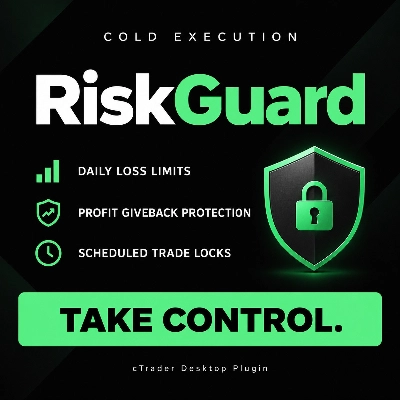
RiskGuard de Cold Execution te ayuda a seguir tus reglas de trading cuando las pérdidas se acumulan o comienzas a devolver las ganancias del día. Diseñado para cTrader Desktop, añade controles prácticos para ayudar a frenar el trading de venganza y hacer cumplir pausas planificadas.
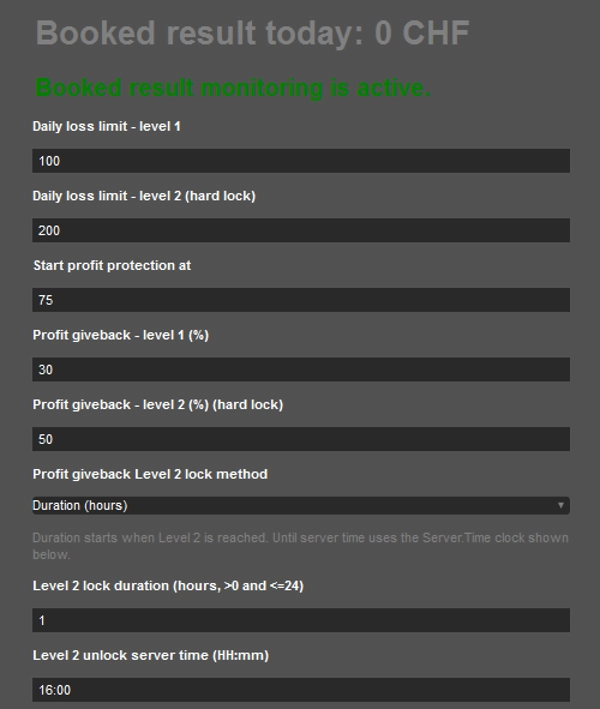
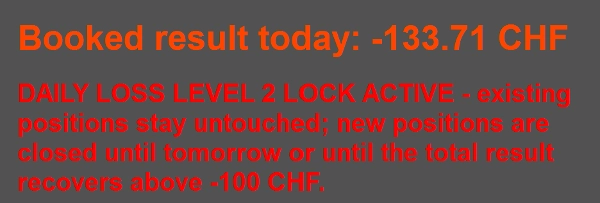
- Límites diarios de pérdida de dos niveles: configura una pausa de primer nivel y un bloqueo diario de segundo nivel.
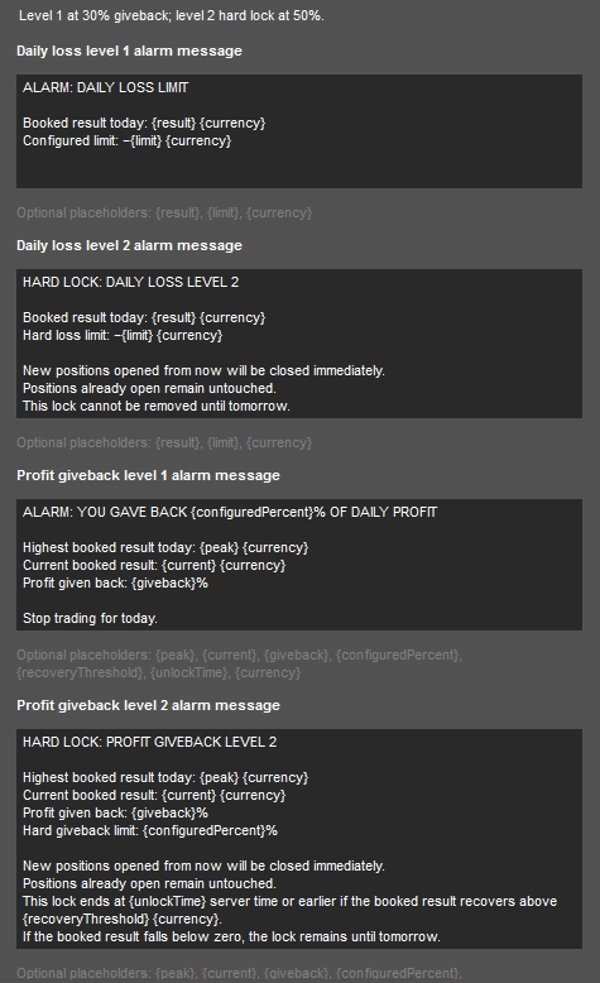
- Protección contra devolución de ganancias: activa alertas y bloqueos después de devolver un porcentaje elegido de tu ganancia diaria máxima realizada.
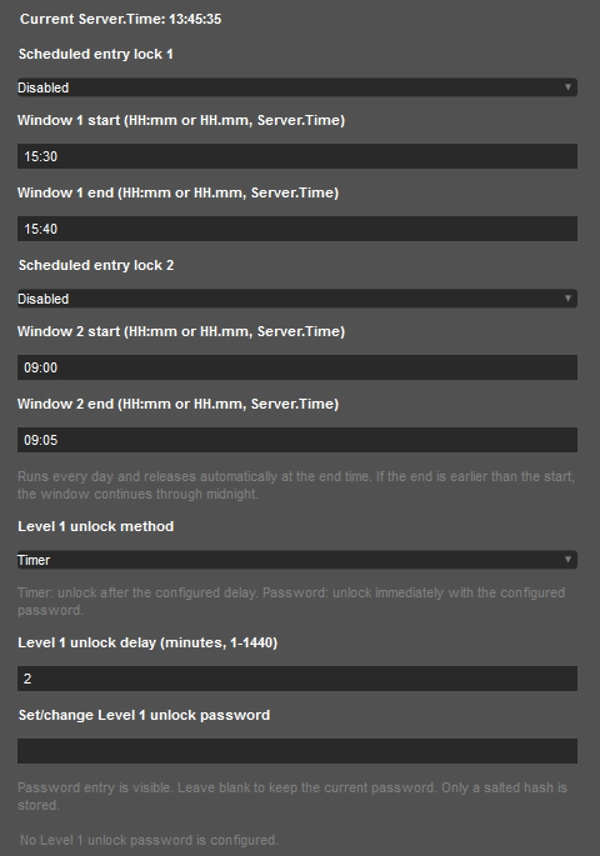
- Pausas de trading programadas: configura hasta dos ventanas diarias de bloqueo de entrada.
- Controles flexibles: personaliza los mensajes de alerta y desbloquea el Nivel 1 usando un temporizador o contraseña.
Los bloqueos se aplican a las posiciones recién abiertas en la cuenta activa, incluyendo operaciones manuales, operaciones móviles, entradas de cBot y órdenes pendientes activadas. Las posiciones abiertas durante un bloqueo se cierran automáticamente después de la entrada. Las posiciones ya abiertas antes del bloqueo permanecen sin cambios.
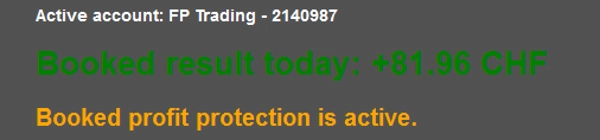
El monitoreo utiliza la ganancia/pérdida realizada del día actual de las operaciones cerradas. Se excluyen las ganancias y pérdidas flotantes.
Requiere que cTrader Desktop permanezca en ejecución y conectado, con RiskGuard activo y permiso de trading habilitado.
Inicio rápido
- Instalar y activar: Instala RiskGuard desde cTrader Store. Abre cTrader Desktop usando el mismo ID de cTrader, selecciona la cuenta que deseas monitorear y abre el panel de RiskGuard. Habilita el plugin y concede permiso de trading.
- Establecer límites diarios de pérdida: Ingresa tus límites de pérdida de Nivel 1 y Nivel 2 como cantidades positivas en la moneda de tu cuenta.
- Configurar protección de ganancias: Establece la cantidad de ganancia realizada a partir de la cual comienza la protección, luego elige el porcentaje de la ganancia diaria máxima que te permites devolver en cada nivel.
- Configurar desbloqueos y pausas: Elige un temporizador o contraseña para el desbloqueo del Nivel 1. Selecciona el método de bloqueo por devolución de ganancias del Nivel 2 y su duración o tiempo de desbloqueo. Opcionalmente, habilita hasta dos ventanas programadas de bloqueo de entrada, usando el Server.Time reloj mostrado en el panel.
- Verificar antes de usar: Confirma que el monitoreo está activo y que se muestra la cuenta correcta. Prueba tus configuraciones en una cuenta demo antes de usarlas en vivo.
Mantén cTrader Desktop en ejecución y conectado, con RiskGuard activo y permiso de trading habilitado.


![Logotipo de "Custom Timeframes [Iridio Capital]"](https://cdn.ctrader.com/image/webp/4d75a920-23c7-4fea-a7b5-594a9d067f2e_63286)