Opis
Ustal swoje limity, zanim emocje przejmą kontrolę.
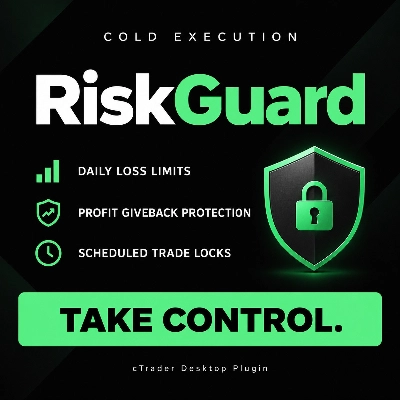
RiskGuard od Cold Execution pomaga przestrzegać zasad handlu, gdy rosną straty lub zaczynasz oddawać zyski dnia. Zaprojektowany dla cTrader Desktop, dodaje praktyczne kontrole, które pomagają ograniczyć handel na zemstę i wymusić zaplanowane przerwy.
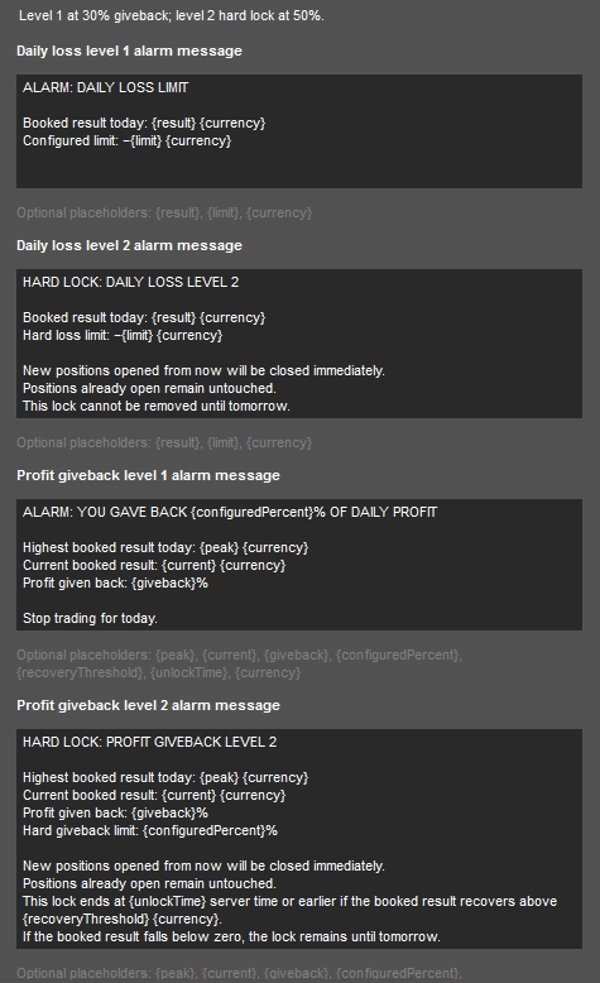
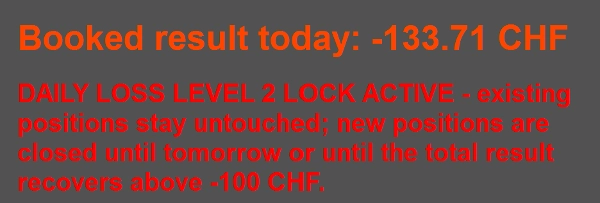
- Dwupoziomowe dzienne limity strat: skonfiguruj przerwę pierwszego poziomu i blokadę dzienną drugiego poziomu.
- Ochrona przed oddawaniem zysków: wywołuj alerty i blokady po oddaniu wybranego procentu maksymalnego zrealizowanego dziennego zysku.
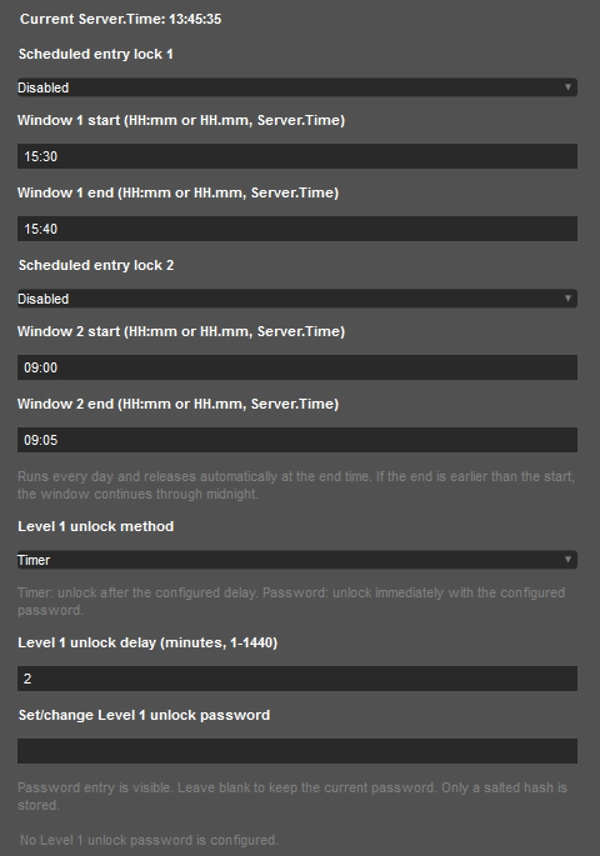
- Zaplanowane przerwy w handlu: skonfiguruj do dwóch dziennych okien blokady wejścia.
- Elastyczne kontrole: dostosuj komunikaty alertów i odblokuj Poziom 1 za pomocą timera lub hasła.
Blokady dotyczą nowo otwartych pozycji na aktywnym koncie, w tym transakcji ręcznych, mobilnych, wejść cBot i wyzwolonych zleceń oczekujących. Pozycje otwarte podczas blokady są automatycznie zamykane po wejściu. Pozycje już otwarte przed blokadą pozostają bez zmian.
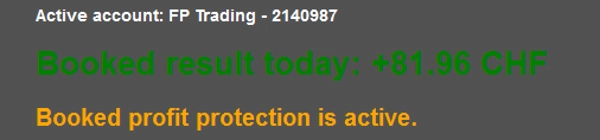
Monitorowanie wykorzystuje zrealizowany P/L bieżącego dnia z zamkniętych transakcji. Zyski i straty pływające są wyłączone.
Wymaga, aby cTrader Desktop był uruchomiony i połączony, z aktywnym RiskGuard i włączonym pozwoleniem na handel.
Szybki start
- Zainstaluj i aktywuj: Zainstaluj RiskGuard ze sklepu cTrader. Otwórz cTrader Desktop używając tego samego ID cTrader, wybierz konto, które chcesz monitorować, i otwórz panel RiskGuard. Włącz wtyczkę i nadaj pozwolenie na handel.
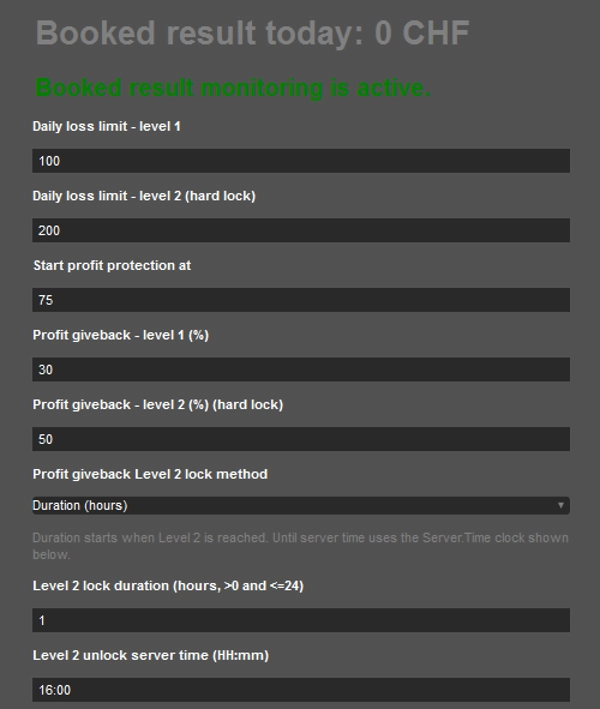
- Ustaw dzienne limity strat: Wprowadź swoje limity strat Poziomu 1 i Poziomu 2 jako wartości dodatnie w walucie konta.
- Skonfiguruj ochronę zysków: Ustaw kwotę zrealizowanego zysku, przy której zaczyna się ochrona, a następnie wybierz procent maksymalnego dziennego zysku, który możesz oddać na każdym poziomie.
- Skonfiguruj odblokowywanie i przerwy: Wybierz timer lub hasło do odblokowania Poziomu 1. Wybierz metodę blokady oddawania zysków Poziomu 2 oraz jej czas trwania lub czas odblokowania. Opcjonalnie włącz do dwóch zaplanowanych okien blokady wejścia, korzystając z Server.Time wyświetlanego na zegarze w panelu.
- Sprawdź przed użyciem: Potwierdź, że monitorowanie jest aktywne i wyświetlane jest właściwe konto. Przetestuj ustawienia na koncie demo przed użyciem na żywo.
Utrzymuj cTrader Desktop uruchomiony i połączony, z aktywnym RiskGuard i włączonym pozwoleniem na handel.