Descrizione
L'ultima versione è aggiornata al link sottostante:
https://ctrader.com/products/2100 (cbot)
https://ctrader.com/products/2101 (indicator)
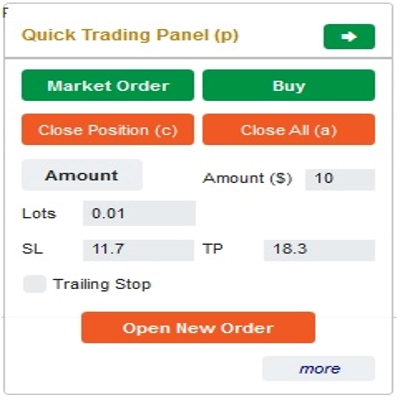
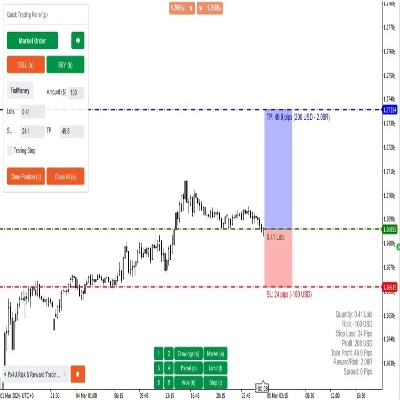
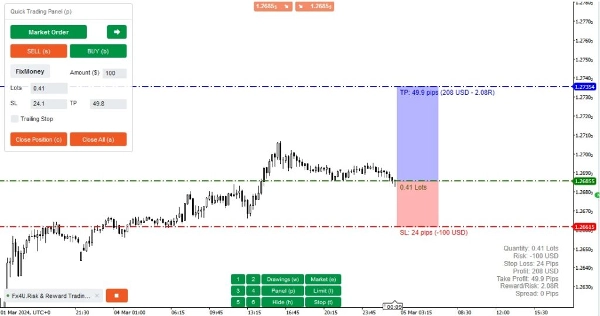
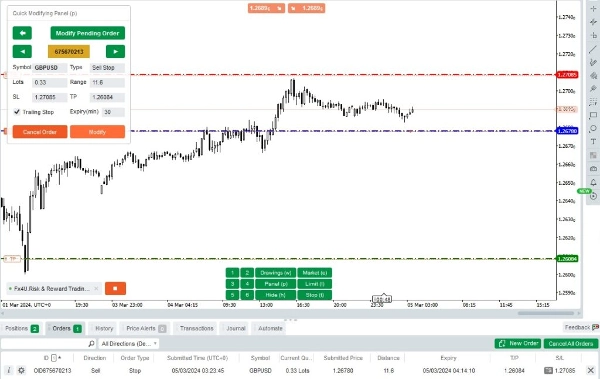
Questo è uno strumento per aiutare i trader ad aprire/chiudere ordini/modificare ordini rapidamente con un solo clic. Questo strumento ha già calcolato il numero di Lotti basato sulla quantità di rischio per ogni ordine e sullo StopLoss che scegli. Può funzionare sia in modalità Tempo Reale per il trading live sia in modalità Backtesting per testare le tue strategie.
Nota importante:
- I "pulsanti blu" sono i pulsanti di cambio stato (Ordine di Mercato => Ordine Limit => Ordine Stop => Ordine di Mercato; Acquista => Vendi => Acquista)
- I "pulsanti rossi" sono i pulsanti di "Esecuzione". => Per aprire un ordine - usa il pulsante "Apri Nuovo Ordine"; per chiudere una posizione - usa il pulsante "Chiudi Posizione" o "Chiudi Tutto"; per Annullare un Ordine Pendete - usa il pulsante "Annulla Ordine" o "Chiudi Tutto".
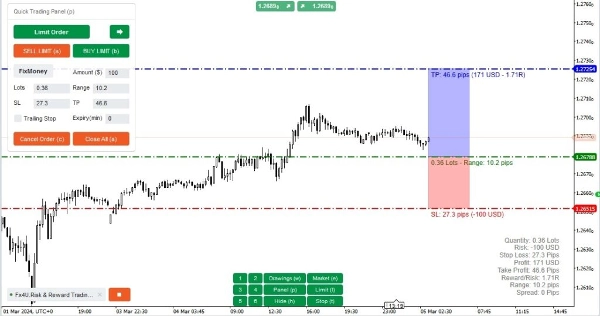
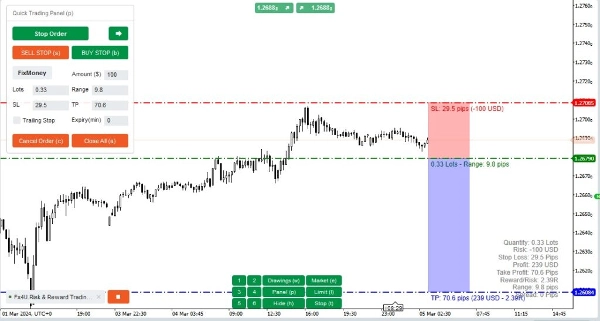
Nel “Pannello di Trading Rapido”:
Per cambiare tra ordini BUY e SELL, puoi trascinare la linea StopLoss sul grafico sopra o sotto la Linea di Entrata.
– Puoi aprire e chiudere sia ordini di mercato che ordini Limit o Stop.
– Puoi regolare l'importo dell'ordine come %Saldo o un importo fisso per ogni ordine. Basandosi su questo importo e sullo StopLoss che scegli, il bot calcolerà automaticamente il numero di Lotti per aprire l'ordine.
– Puoi modificare StopLoss, TakeProfit o Prezzo di Entrata (per ordini pendenti) cambiando i numeri SL, TP o Range nel “Pannello di Trading Rapido” o trascinando le linee orizzontali sul grafico.
– SL, TP e Range (per ordini pendenti) sono calcolati in Pips, mentre Expiry(min) è calcolato in Minuti (Se non usi Expiry, lascialo a 0 o spazio)
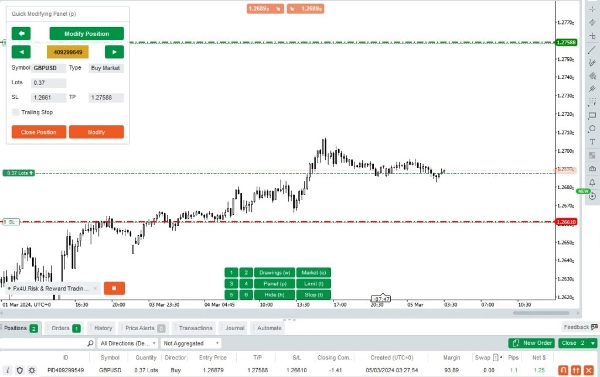
Nel “Pannello di Modifica Rapida”:
– In questo Pannello puoi chiudere ordini o modificare parametri dell'ordine come StopLoss (in Prezzi), TakeProfit (in Prezzi), TrailingStop o Range (in Pips) e Expiry (in Minuti)
(Nota che StopLoss e TakeProfit in questo pannello sono i prezzi a cui intendi spostarti)
– In questo Pannello puoi anche cambiare StopLoss, TakeProfit o Range (in Pips) tramite numero nel pannello o trascinare la linea orizzontale sul grafico alla posizione desiderata.
– Puoi passare avanti e indietro tra gli ordini per visualizzare i parametri di quegli ordini nel Pannello
Nota: Il numero nel rettangolo giallo è il numero ID dell'ordine selezionato per la modifica
Ti auguriamo un trading di successo!
Riepilogo
Key features include:
- Quick Trading Panel: Enables order placement and adjustment of StopLoss, TakeProfit, and entry prices either by numerical input or by dragging lines on the chart. Users can switch between buy and sell orders by moving the StopLoss line relative to the entry line. Order amounts can be set as a percentage of balance or fixed value.
- Quick Modifying Panel: Allows editing of order parameters such as StopLoss and TakeProfit prices, TrailingStop, Range (in pips), and Expiry (in minutes). Orders can be selected and their parameters displayed for modification. Orders can also be closed or canceled from this panel.
StopLoss, TakeProfit, and Range values are measured in pips, while Expiry is measured in minutes. The tool supports multiple Forex symbols including EURUSD, GBPUSD, USDJPY, and XAUUSD (gold).
Discussioni
Recensioni dei clienti
5 | 100 % | |
4 | 0 % | |
3 | 0 % | |
2 | 0 % | |
1 | 0 % |
![Logo di "[Fx4U] GBPUSD - Price Action"](https://cdn.ctrader.com/image/webp/d80b34fc-da3c-4f01-a321-456450665649_26190)
![Logo di "[Fx4U] CADJPY - Price Action"](https://cdn.ctrader.com/image/webp/1ba81247-b6b7-4f3c-a297-fa3eb1d57fe1_26195)
![Logo di "[Fx4U] AUDCHF - Price Action"](https://cdn.ctrader.com/image/webp/0a22e9aa-c83b-42cd-b0b8-c1a2da593207_26148)
![Logo di "[Fx4U] EURAUD - Price Action"](https://cdn.ctrader.com/image/webp/baf8dde4-1ef3-4beb-8ae2-0fed8320f65d_26177)