

说明
CTRADER 日志 - 更少记录。更多学习。
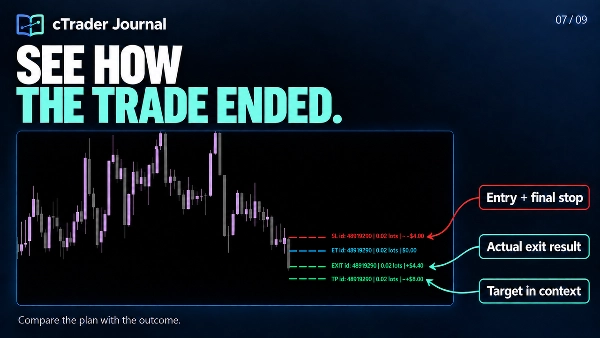
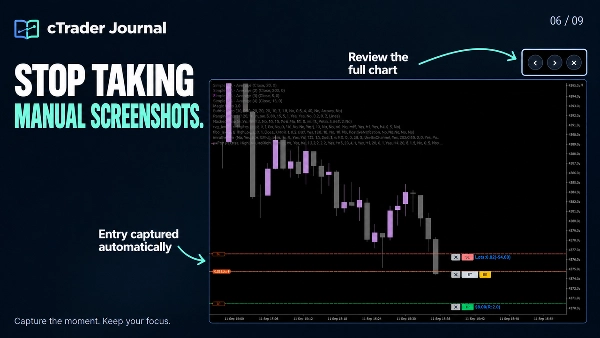
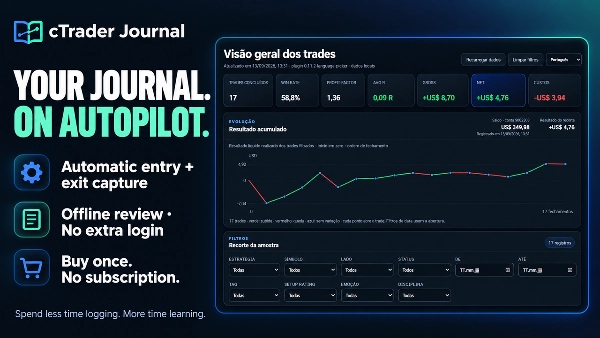
停止花时间重建发生了什么。cTrader 日志自动记录您的交易并捕获进出场截图,让您专注于理解决策、发现模式和改进流程。
一次性购买。无需订阅日志。无需额外登录日志。简单就是关键!
✅ 将您的交易历史变成有用的东西
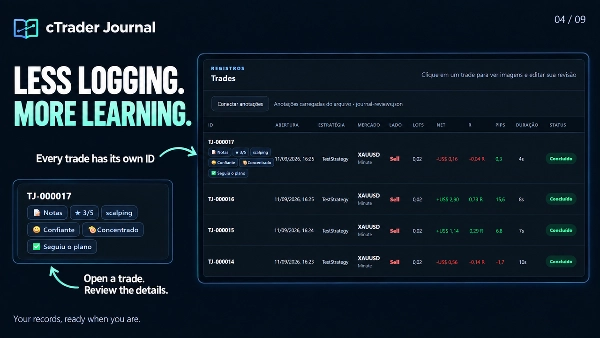
- 节省时间:自动捕获进出场,保持记录和截图与每个交易ID关联,包括多个仓位。
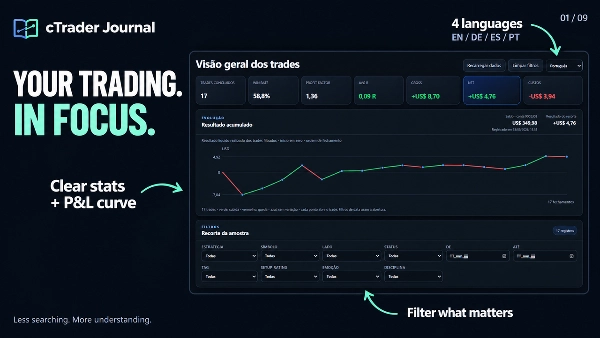
- 看到值得关注的内容:清晰的统计数据、累计实现盈亏曲线和聚焦筛选器帮助您审查重要样本。
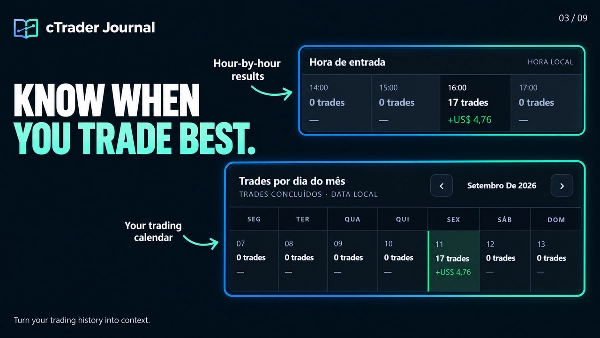
- 比较您的方法:回顾策略、交易时段、进场时间和交易日。检查成本、执行滑点及最大有利/不利波动以支持您的分析。
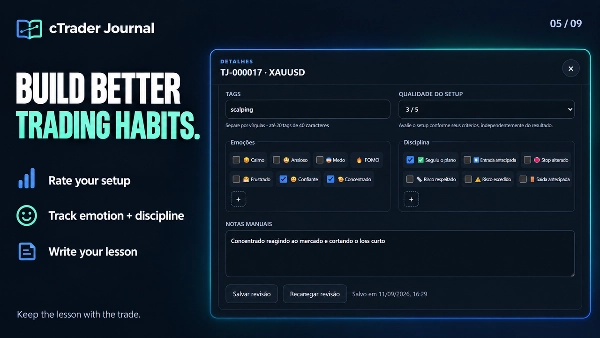
- 从您的决策中学习:为单笔交易添加个人笔记、设置评级、标签、情绪和纪律标记。创建您自己的情绪和纪律选项。
- 审视全貌:放大截图并在进场和出场之间切换,无需离开查看器。
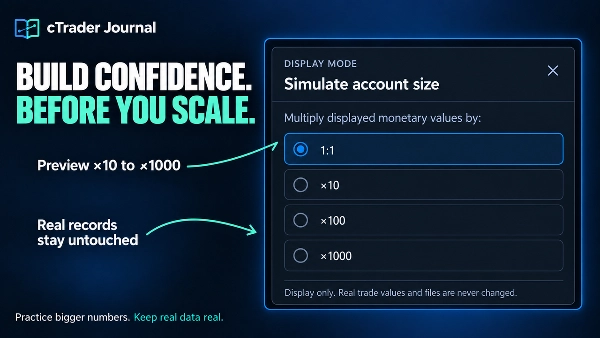
- 模拟更大账户规模而不更改已保存的交易数据。
- 添加截图、注释图表并更新交易检查清单。
- 更快浏览记录并探索累计曲线。
- 通过更安全的自动重试恢复中断的捕获。
- 本地存储回顾、截图和笔记。
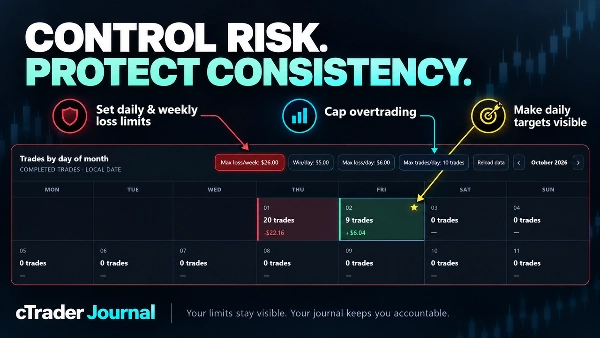
✅设定您的限制。保护您的流程。
- 通过日志日历内的持久风险控制建立更强的交易纪律。
- 按金额或亏损交易次数设定每日和每周亏损限制。
- 通过每日最大交易次数防止过度交易。
- 设定每日盈利目标,达成的日子即时以金星标记。
- 限制和活动警告在重新加载和浏览器刷新后保持有效。
🖥️ 您的日志,有思考空间
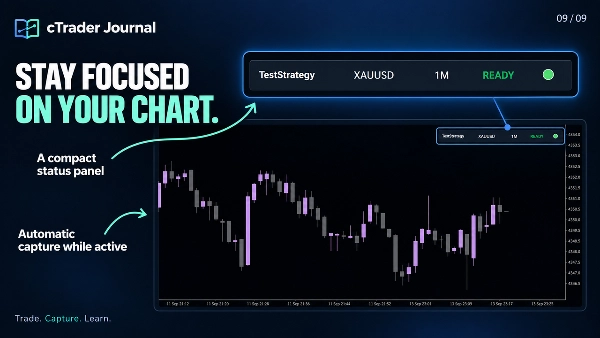
- 日志在您的浏览器本地打开,提供图表、统计、截图和个人回顾的全屏空间。紧凑面板保持在您的 cTrader 图表上。
- 您的日志文件保存在您的电脑上。离线查看保存的数据,无需托管服务器或登录独立日志服务。
- 界面支持英语、葡萄牙语、德语和西班牙语。默认语言为英语;您可以用任何语言书写笔记和自定义标签。
📂 在哪里找到您的日志
点击紧凑面板上的“打开日志”以访问其本地地址。如果浏览器未自动打开,选择显示的地址,使用 Ctrl+A / Ctrl+C 复制并粘贴到 Edge 或 Chrome 的地址栏中。
生成的页面是 journal .html。典型的 Windows 路径是:
Documents\cAlgo\Data\Plugins\CTrader Jornal\jornal\journal.html
确切位置取决于您的 Documents/OneDrive 配置、已安装插件名称和日志子文件夹设置。请使用插件显示的地址。
✍️ 连接您的个人回顾
- 在 Microsoft Edge 或 Google Chrome 中打开 journal .html。
- 点击连接注释。
- 从同一日志文件夹选择 journal-reviews .json,并允许浏览器保存更改。
- 打开一笔交易,添加您的回顾并点击保存回顾。
示例:给设置评分 3/5,选择“焦虑”,添加一个提前进场的纪律标记,并写道:“我在确认前进场。下次等待蜡烛收盘。”
重要:这会连接现有的回顾文件;您无需手动导入交易。将 journal-reviews .json 与您的日志一起保存,并在备份文件夹时包含它。如果浏览器稍后要求重新连接,请选择同一文件。
🌐 选择 Edge 或 Chrome 以获得完整体验
该日志针对 Microsoft Edge 和 Google Chrome 进行了优化,这些浏览器的文件访问功能支持将您的回顾直接保存到本地 JSON 文件。
在 Firefox 及不支持所需功能的浏览器中,您仍可查看仪表板、统计和截图。创建或编辑回顾(包括笔记、评级、情绪、纪律和标签)在该流程中不可用。未连接回顾文件时,显示的注释反映最后生成的仪表板快照。
⚙️ 捕获范围
保持插件激活并保持原始图表可见以进行截图。自动注册涵盖活动图表符号上的新仓位;注册的交易在切换图表时继续按ID跟踪。注册前已开仓位不会自动导入。日志记录和回顾交易;它不下单或管理订单。
摘要
Users can add personal notes, setup ratings, tags, emotions, and discipline markers to individual trades, with customizable options to support personalized analysis. The journal interface opens locally in a web browser (optimized for Microsoft Edge and Google Chrome) and stores all data on the user's computer, allowing offline access without requiring subscriptions or external servers. A compact panel integrates with the cTrader chart for easy access.
The plugin supports multiple languages for the interface and allows connection of personal review files for annotation and editing directly within the browser. It captures trades only from the active chart symbol while the plugin is active and visible, but does not place or manage orders. This tool is intended to enhance trading review efficiency and insight through automated data capture and comprehensive trade journaling.
讨论
客户评价
5 | 0 % | |
4 | 100 % | |
3 | 0 % | |
2 | 0 % | |
1 | 0 % |
常见问答









!["Custom Timeframes [Iridio Capital]" 标识](https://cdn.ctrader.com/image/webp/4d75a920-23c7-4fea-a7b5-594a9d067f2e_63286)


价格
