Description
Superior cTrader vers Discord Notifier
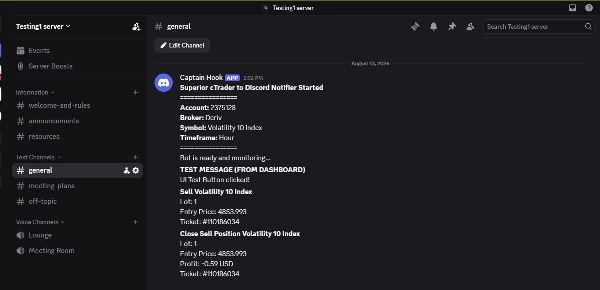
Superior cTrader vers Discord Notifier est un utilitaire conçu pour connecter le terminal de bureau cTrader directement à l'application Discord. Il utilise l'API cAlgo pour surveiller l'activité de trading et diffuser des mises à jour textuelles formatées vers des canaux, serveurs ou groupes Discord via des intégrations webhook.
Cas d'utilisation principaux
1. Fournisseurs de signaux & communautés
Cet outil est conçu pour aider les fournisseurs de signaux qui gèrent des serveurs Discord publics ou privés. Le bot publie automatiquement les entrées, modifications et sorties de trades directement sur Discord. Comme les formats de message sont personnalisables (par exemple, cacher les tailles de lots ou les numéros de ticket), les fournisseurs peuvent diffuser des signaux de trading propres et professionnels à leurs chaînes VIP ou espaces communautaires gratuits sans exposer les détails privés des comptes.
2. Surveillance personnelle à distance
Les traders particuliers peuvent connecter le bot à leur serveur Discord personnel. Cela vous permet de surveiller la performance de votre compte cTrader, les positions ouvertes, le profit flottant et les niveaux de risque depuis votre appareil mobile lorsque vous êtes éloigné de votre poste de trading.
Fonctionnalités techniques
Surveillance des trades en temps réel
Surveille le compte cTrader pour les changements de positions et d'ordres en attente, déclenchant des notifications en temps réel pour :
- Exécutions sur le marché : Position ouverte, position fermée, position partiellement fermée et position modifiée (SL/TP ajusté).
- Ordres en attente : Ordre limite/stop placé, ordre modifié et ordre supprimé.
Tableau de bord interactif sur le graphique
Comprend un tableau de bord GUI personnalisé et déplaçable rendu directement sur le graphique cTrader. Le tableau de bord permet aux utilisateurs de modifier les paramètres à la volée sans avoir besoin de redémarrer le cBot ou d'ouvrir le menu des paramètres.
- Onglets : Onglets catégorisés (Trades, Ordres, Format, Actions).
- Interrupteurs : Cases à cocher pour activer/désactiver instantanément des notifications d'événements spécifiques (par exemple, désactiver les modifications d'ordre, ou activer les alertes de fermeture partielle).
- Déclencheurs manuels : Boutons pour déclencher un rapport quotidien ou envoyer un message de test de connexion.
- Gestion de l'interface : Le tableau de bord peut être réduit en une barre de titre fine pour économiser de l'espace sur le graphique.
Formatage des messages personnalisable
Offre un contrôle strict sur les données incluses dans la diffusion Discord. Les utilisateurs peuvent basculer la visibilité des variables suivantes pour protéger la vie privée ou épurer les formats de signaux :
- Afficher/Cacher les numéros de ticket
- Afficher/Cacher les tailles de lots (volume)
- Afficher/Cacher les prix Stop Loss et Take Profit
- Afficher/Cacher le profit net sur les trades fermés
Rapports automatisés & alertes de risque
- Rapport quotidien avancé : À une heure définie par l'utilisateur, le cBot génère un résumé complet des performances de la journée. Cela inclut le total des trades fermés, le profit net quotidien, le P/L flottant actuel et une liste de tous les trades actifs/fermés.
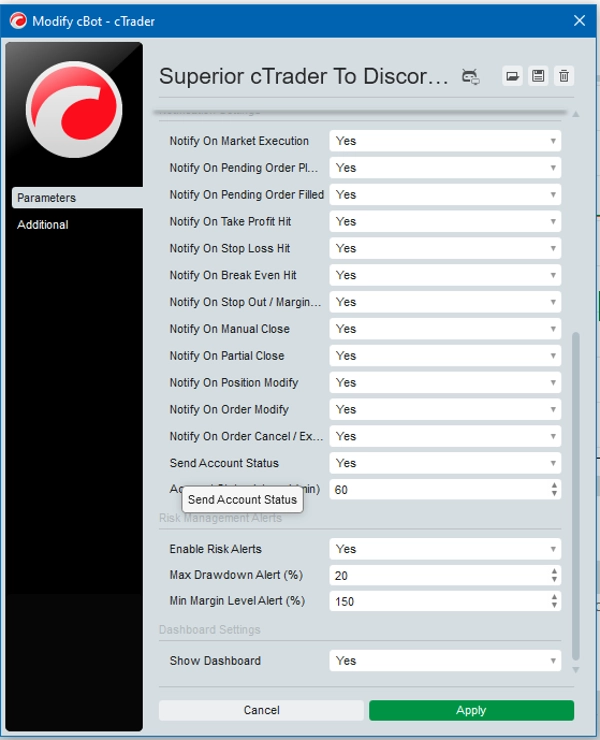
- Mises à jour du statut du compte : Envoie des mises à jour périodiques contenant le solde actuel, l'équité et la marge libre à un intervalle défini (par exemple, toutes les 60 minutes).
- Alertes de gestion des risques : Surveille la santé du compte et envoie des avertissements d'urgence si le drawdown flottant dépasse un pourcentage spécifié, ou si le niveau de marge descend en dessous d'un seuil de sécurité défini.
Exigences d'installation & intégration webhook
Pour connecter avec succès votre terminal cTrader à votre serveur, vous aurez besoin d'une URL Webhook Discord dédiée.
Comment obtenir l'URL Webhook correcte :
1. Dans Discord, allez dans le canal spécifique du serveur où vous souhaitez que les messages soient publiés (par exemple, #signals, #alerts, ou un canal personnalisé dédié).
2. Cliquez sur l'icône d'engrenage à côté du nom du canal pour ouvrir les Paramètres du canal → Sélectionnez Intégrations.
3. Cliquez sur Webhooks et sélectionnez Nouveau Webhook (ou gérez un existant).
4. Personnalisez le nom de votre bot si vous le souhaitez, puis cliquez sur Copier l'URL du Webhook.
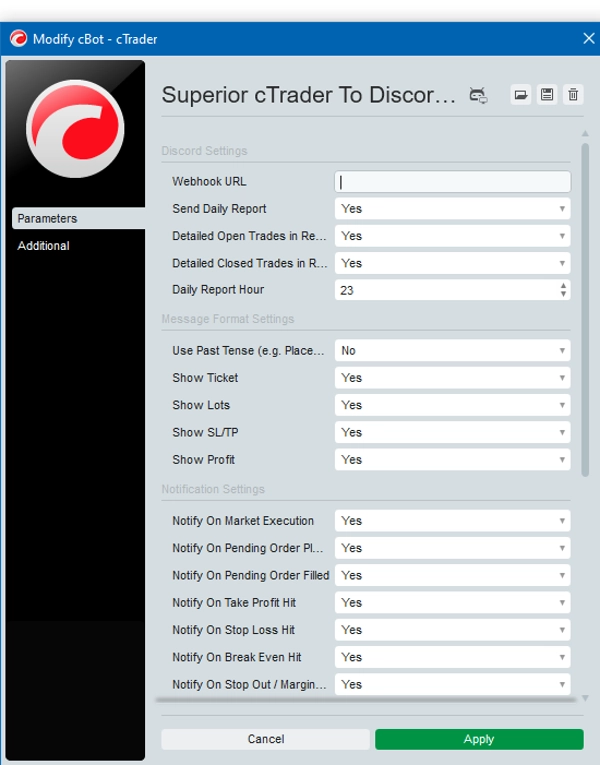
5. Ouvrez votre plateforme cTrader, lancez le cBot, et localisez les paramètres .
6. Collez le lien copié directement dans le champ du paramètre URL Webhook dans le cBot (assurez-vous de remplacer tout lien d'invitation ou texte ancien).
7. Cliquez sur Appliquer, puis appuyez sur Envoyer un message de test via le tableau de bord sur le graphique pour confirmer que votre configuration est active.
Résumé
An interactive, draggable on-chart dashboard within cTrader enables users to adjust settings dynamically without restarting the bot. The dashboard includes categorized tabs, toggle switches for enabling/disabling specific notifications, manual triggers for daily reports and test messages, and can be minimized to save chart space.
Additional functionality includes automated daily performance reports, periodic account status updates (balance, equity, free margin), and risk management alerts based on floating drawdown and margin level thresholds. This notifier is suitable for signal providers managing Discord communities and retail traders seeking remote monitoring of their cTrader accounts. Setup requires a Discord webhook URL configured in the cBot parameters.