説明
最新バージョンは以下のリンクで更新されています:
https://ctrader.com/products/2100 (cbot)
https://ctrader.com/products/2101 (indicator)
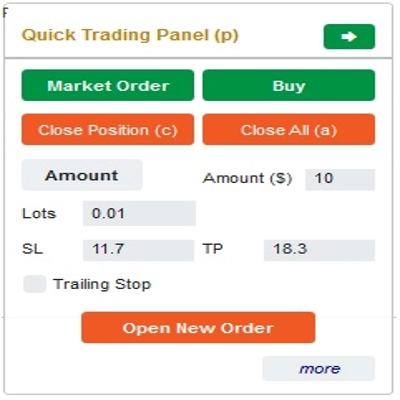
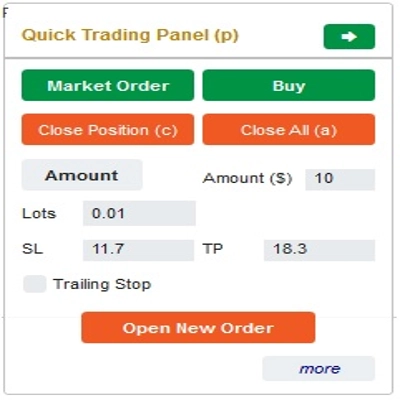
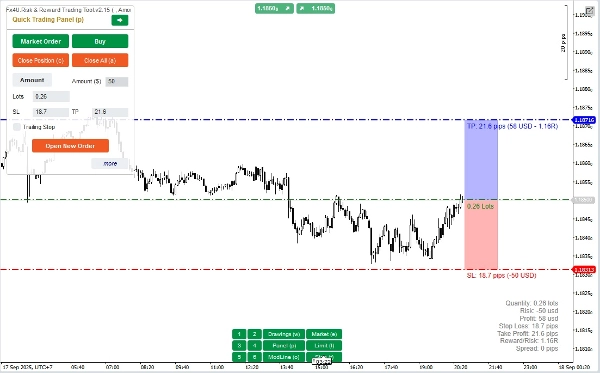
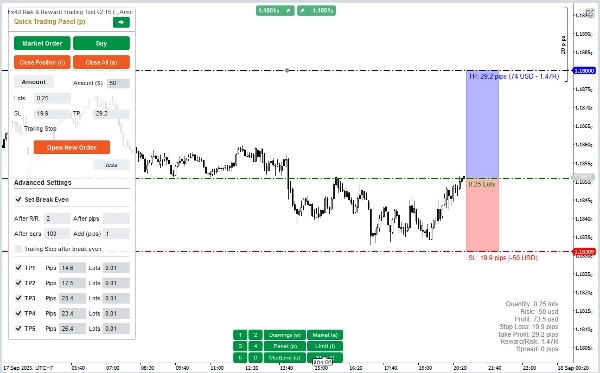
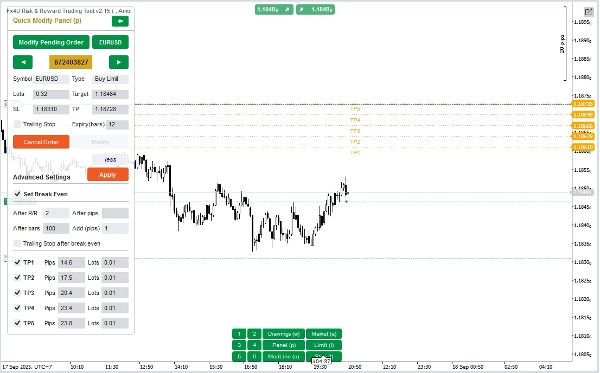
これは、トレーダーがワンクリックで注文のオープン/クローズ/変更を迅速に行うのを支援するツールです。このツールは、各注文のリスク量と選択したストップロスに基づいてロット数を既に計算しています。リアルトレードのリアルタイムモードでも、戦略をテストするバックテストモードでも動作可能です。
重要な注意事項:
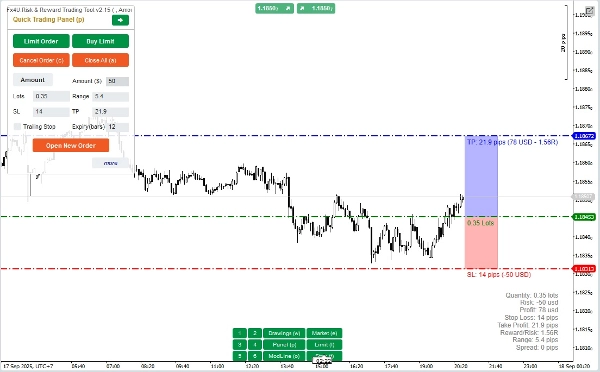
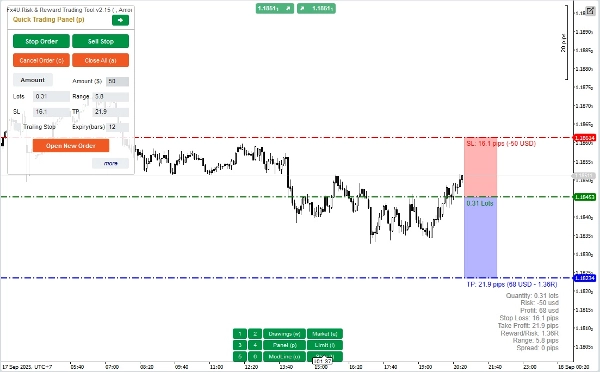
- 「青いボタン」はステータス変更ボタンです(マーケット注文 => リミット注文 => ストップ注文 => マーケット注文;買い => 売り => 買い)
- 「赤いボタン」は「実行」ボタンです。 => 注文を開くには「新規注文を開く」ボタンを使用;ポジションを閉じるには「ポジションを閉じる」ボタンまたは「すべて閉じる」ボタンを使用;保留注文をキャンセルするには「注文をキャンセル」ボタンまたは「すべて閉じる」ボタンを使用します。
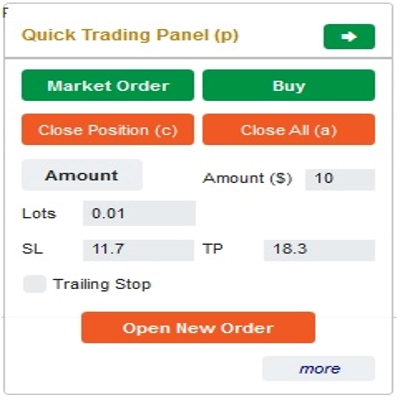
「クイックトレーディングパネル」について:
買い注文と売り注文の切り替えは、チャート上のエントリーラインの上または下にあるストップロスラインをドラッグすることで行えます。
– マーケット注文とリミット注文またはストップ注文の両方を開閉できます。
– 注文ごとに%残高または固定注文量として注文量を調整できます。この量と選択したストップロスに基づいて、ボットが自動的にロット数を計算して注文を開きます。
– 「クイックトレーディングパネル」でSL、TP、またはエントリープライス(保留注文の場合)を、SL、TP、またはレンジの数値を変更するか、チャート上の水平線をドラッグして編集できます。
– SL、TP、レンジ(保留注文の場合)はピップスで計算され、Expiry(分)は分単位で計算されます(Expiryを使用しない場合は0または空白のままにしてください)。
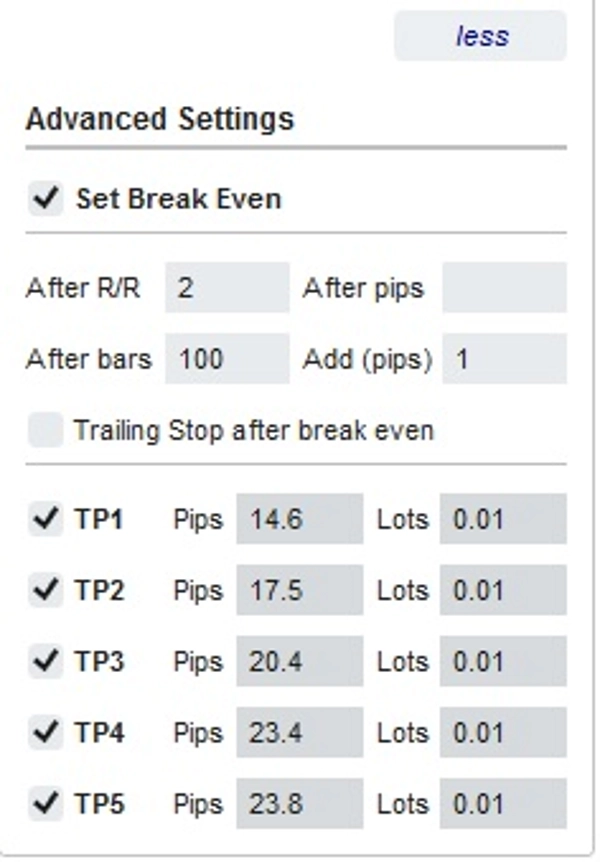
– また、高度な設定セクションもあり(注:インジケーターがアクティブな場合のみ高度な設定可能):
+ 価格が一定のピップス数動いたとき(「After Pips」)、または価格がストップロスの正の「R/R」倍動いたとき(「After R/R」)、あるいは注文が開かれてから「n」バー経過したとき(「After Bars」)に「ブレイクイーブン」を設定できます
+ 5段階の「高度なテイクプロフィット」から選択可能です
「クイックモディファイパネル」について:
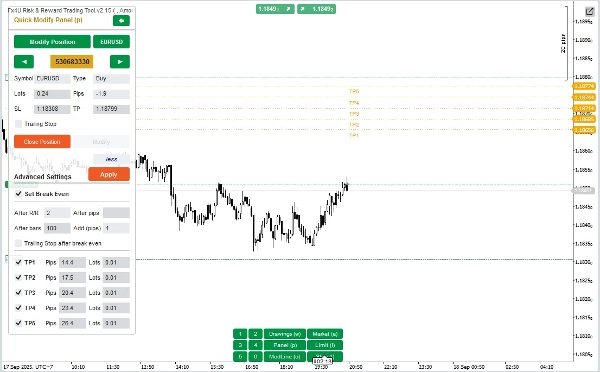
– このパネルでは、注文を閉じたり、ストップロス(価格単位)、テイクプロフィット(価格単位)、トレーリングストップやレンジ(ピップス単位)、Expiry(分単位)などの注文パラメータを編集できます
(このパネルのストップロスとテイクプロフィットは、移動させたい価格を指します)
– このパネルでは、パネル内の数値を変更するか、チャート上の水平線をドラッグしてストップロス、テイクプロフィット、レンジ(ピップス単位)を変更できます。
– 注文間を行き来して、その注文のパラメータをパネルに表示できます
注意:黄色い四角内の数字は、編集対象の注文のID番号です
– また、高度な設定セクションもあり(注:インジケーターがアクティブな場合のみ高度な設定可能):
+ 価格が一定のピップス数動いたとき(「After Pips」)、または価格がストップロスの正の「R/R」倍動いたとき(「After R/R」)、あるいは注文が開かれてから「n」バー経過したとき(「After Bars」)に「ブレイクイーブン」設定を編集できます
+ 5段階の「高度なテイクプロフィット」設定を編集できます
ご成功をお祈りします!
概要
Key features include a Quick Trading Panel for adjusting buy/sell orders by dragging stop loss lines on the chart, setting order amounts as a percentage of balance or fixed value, and editing stop loss, take profit, and entry prices either numerically or via chart interaction. Stop loss, take profit, and range parameters are measured in pips, while order expiry is set in minutes.
An advanced settings section allows configuration of break-even triggers based on price movement in pips, risk/reward multiples, or elapsed bars, as well as multi-level take profit targets with up to five levels.
The Quick Modifying Panel supports closing orders and editing parameters such as stop loss, take profit, trailing stop, range, and expiry, with visual order selection by ID. The tool supports major markets including Forex (e.g., EURUSD, GBPUSD), Crypto, and commodities like XAUUSD (gold).
ディスカッション
カスタマーレビュー
5 | 0 % | |
4 | 100 % | |
3 | 0 % | |
2 | 0 % | |
1 | 0 % |
![「[Fx4U] GBPUSD - Price Action」ロゴ](https://cdn.ctrader.com/image/webp/d80b34fc-da3c-4f01-a321-456450665649_26190)
![「[Fx4U] CADJPY - Price Action」ロゴ](https://cdn.ctrader.com/image/webp/1ba81247-b6b7-4f3c-a297-fa3eb1d57fe1_26195)
![「[Fx4U] AUDCHF - Price Action」ロゴ](https://cdn.ctrader.com/image/webp/0a22e9aa-c83b-42cd-b0b8-c1a2da593207_26148)
![「[Fx4U] EURAUD - Price Action」ロゴ](https://cdn.ctrader.com/image/webp/baf8dde4-1ef3-4beb-8ae2-0fed8320f65d_26177)